


Utilisez-vous réellement Microsoft OneDrive ou en avez-vous marre de voir ses fenêtres contextuelles vous demander de terminer la configuration? Bien que OneDrive soit une solution de stockage cloud fine, vous souhaiterez peut-être le supprimer si vous utilisez déjà Dropbox, Google Drive ou un autre fournisseur. Une fois que Microsoft a réduit l’espace de stockage gratuit à 5 Go, vous seriez pardonné de passer aux 15 Go généreux de Google Drive.
OneDrive s’intègre à Windows 10 et n’est pas un téléchargement distinct, mais il est toujours sûr de le désactiver. De la méthode la plus simple à la plus complexe, nous allons vous montrer comment désactiver OneDrive pour qu’il ne vous dérange plus.
Avec la mise à jour des créateurs ou Windows 7: facile!
La dernière mise à jour de Windows 10 apporte de nombreuses améliorations. L’un d’eux n’a pas fait la une des journaux, mais c’est une excellente nouvelle pour tous ceux qui détestent OneDrive. Dans la mise à jour des créateurs, vous pouvez supprimer complètement OneDrive sans passer par des cercles.
Si vous pouvez le croire, Microsoft vous permet désormais de supprimer OneDrive en le désinstallant comme n’importe quelle autre application. Type applications dans le menu Démarrer pour ouvrir Applications et fonctionnalités fenêtre. Rechercher OneDrive dans la liste, puis cliquez sur son entrée et appuyez sur le Désinstaller bouton. Cela le supprimera de votre système – assez facile, non?
Notez que si vous utilisez Windows 7, vous pouvez facilement désinstaller OneDrive en visitant le Panneau de configuration> Programmes et fonctionnalités. Faites un clic droit sur OneDrive et choisissez Désinstaller s’en débarasser. Nous avons également montré comment supprimer OneDrive de Windows 8.1.
Vous n’avez pas encore la mise à jour des créateurs? Il arrivera bientôt sur votre ordinateur – ou vous pouvez ignorer l’attente et l’installer maintenant.
Si vous avez Windows 10 Pro
La mise à jour des créateurs facilite la suppression de OneDrive, mais les versions précédentes de Windows ont d’autres méthodes pour le désactiver. Si vous disposez de l’édition Pro de Windows 10 (qui ne vaut pas la mise à niveau si vous ne l’avez pas), vous pouvez profiter d’une modification de stratégie de groupe pour arrêter OneDrive. presse Touche Windows + R pour ouvrir le Courir dialogue, puis tapez gpedit.msc pour ouvrir l’éditeur de stratégie de groupe.
Naviguez dans l’arborescence pour Configuration ordinateur> Modèles d’administration> Composants Windows> OneDrive. Sur le côté droit, vous verrez une liste de paramètres que vous pouvez modifier. Double-cliquez sur Empêcher l’utilisation de OneDrive pour le stockage de fichiers et le changer de Pas configuré à Activée. Cliquez sur D’accord pour enregistrer les modifications, puis redémarrez votre ordinateur pour les appliquer.
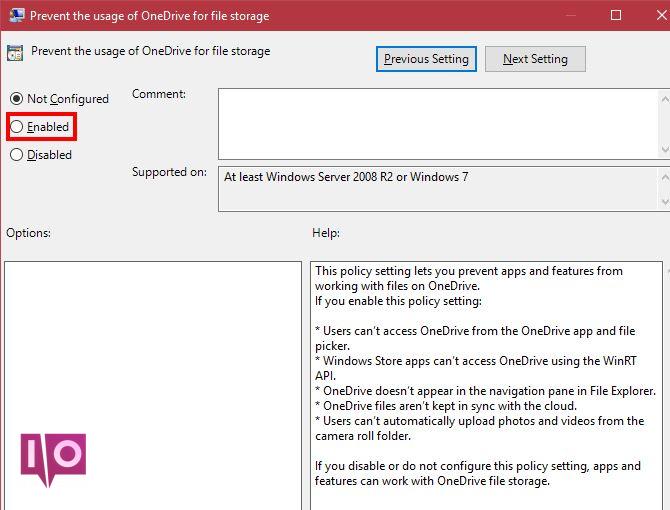
Une fois que vous avez fait cela, OneDrive disparaît essentiellement. Bien qu’il soit techniquement toujours présent, ce paramètre empêche la synchronisation de OneDrive, le masque dans l’explorateur de fichiers et vous ne pouvez pas accéder à l’application OneDrive. C’est aussi bon que supprimé pour la plupart des gens.
Les utilisateurs de Windows 10 Home peuvent essayer une solution de contournement pour accéder à l’éditeur de stratégie de groupe afin d’utiliser cette méthode. Suivez les mêmes étapes pour désactiver OneDrive.
Windows 10 Famille: masquage de OneDrive
Sur les versions personnelles de Windows, vous n’avez pas accès à l’éditeur de stratégie de groupe. Mais vous pouvez effectuer essentiellement les mêmes étapes à la main pour supprimer toutes les instances de OneDrive.
Recherchez l’icône OneDrive (elle ressemble à deux nuages) dans la barre d’état système en bas à droite de votre écran. Si vous ne le voyez pas, cliquez sur la petite flèche pour afficher les icônes cachées. Cliquez ensuite avec le bouton droit sur l’icône OneDrive et choisissez Réglages.
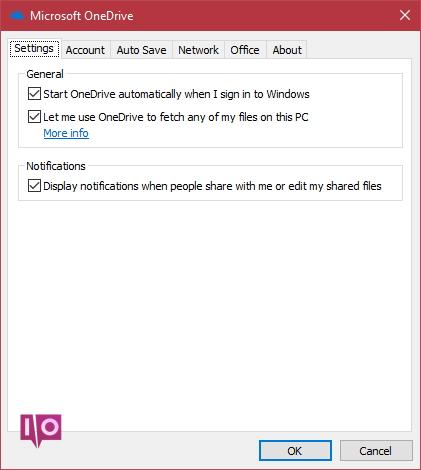
Décochez chaque case du Général onglet, puis visitez le Sauvegarde automatique languette. Définissez les options ici pour Ce PC uniquement et décochez les cases ci-dessous. Ensuite, allez au Compte onglet et cliquez Choisissez des dossiers. Cliquez sur la case pour Synchroniser tous les fichiers et dossiers de mon OneDrive deux fois pour tout effacer et appuyez sur D’accord. Cela supprime tout dans OneDrive de votre PC tout en le gardant en sécurité dans le cloud.
Maintenant, revenons à la Compte onglet dans les paramètres OneDrive. Cliquez sur Dissocier ce PC pour supprimer votre compte de OneDrive et fermer le Bienvenue fenêtre qui apparaît, comme vous n’en avez pas besoin. Enfin, ouvrez une fenêtre de l’Explorateur de fichiers. Recherchez OneDrive dans la barre latérale gauche et cliquez dessus avec le bouton droit pour ouvrir son Propriétés. Vérifier la Caché boîte sur le Général onglet pour l’empêcher de s’afficher. Faites un clic droit sur l’icône OneDrive dans la barre d’état système une dernière fois et cliquez sur Sortie pour le fermer.
La méthode nucléaire (non recommandée)
Depuis le lancement de Windows 10, une autre méthode pour désinstaller OneDrive a fait son tour. Celui-ci exécute une désinstallation rapide sur l’application OneDrive, mais plusieurs inconnues l’entourent. Il n’est pas clair comment récupérer OneDrive après avoir utilisé cette méthode, et cela pourrait laisser d’autres éléments du service.
Vous devez utiliser l’une des méthodes ci-dessus, mais si vous voulez vraiment effacer OneDrive, vous pouvez le faire avec quelques commandes rapides. Ouvrez une invite de commande administrateur en cliquant avec le bouton droit sur le bouton Démarrer et en choisissant Invite de commandes (Admin) ou Windows PowerShell (Admin). Tapez cette commande pour tuer toutes les instances actuelles de OneDrive:
taskkill /f /im OneDrive.exe
Tapez ensuite la première commande si vous exécutez une version 64 bits de Windows ou la deuxième commande pour les utilisateurs 32 bits:
%SystemRoot%SysWOW64OneDriveSetup.exe /uninstall
%SystemRoot%System32OneDriveSetup.exe /uninstall
Cela ne vous invite pas à confirmer, mais cela supprime l’application et le service OneDrive. Encore une fois, l’une des méthodes ci-dessus, moins intrusives, est un meilleur choix pour la plupart des utilisateurs.
La vie sans OneDrive
Bien que OneDrive soit connecté à de nouvelles versions de Windows, il n’est heureusement pas difficile à supprimer. Que vous ne fassiez pas confiance au stockage cloud ou que vous préfériez utiliser un autre fournisseur, vous pouvez décider de l’utiliser vous-même. Une fois que vous effectuez l’un de ces processus, votre ordinateur Windows devient libre de OneDrive.
Nous vous recommandons vivement d’utiliser un autre fournisseur de stockage cloud, car ils facilitent l’accès à vos fichiers depuis n’importe où, contiennent de nombreuses fonctionnalités intéressantes et agissent comme une couche supplémentaire dans votre sauvegarde. De plus, assurez-vous d’avoir une sauvegarde appropriée afin de ne pas perdre vos données!
Vous aimez OneDrive ou êtes-vous heureux de le supprimer? Dites-nous votre fournisseur de stockage cloud préféré et vos utilisations de OneDrive dans les commentaires!
Soutenez notre effort ❤️
Si vous avez apprécié cet article, pensez à laisser un pourboire pour nous aider à continuer à publier du contenu de qualité.
