


L’enregistrement de votre écran dans Windows 10 est le seul moyen de capturer chaque instance d’un jeu en direct, d’une application ou d’une fenêtre de navigateur ouverte. Ces captures d’écran sont automatiquement enregistrées au format MP4 et dans d’autres formats vidéo et peuvent être diffusées sur Facebook, YouTube et d’autres destinations.
Cet article couvre les meilleures méthodes pour enregistrer l’écran Windows 10 à l’aide d’applications natives telles que la barre de jeu Xbox ainsi que des applications tierces.
1. Utilisez le logiciel AMD Radeon
Si vous êtes l’heureux propriétaire d’une carte graphique AMD, en supposant que vous ayez les pilotes et l’accompagnement Progiciel Radeon installé, vous avez accès à d’excellents outils d’enregistrement d’écran en appuyant simplement sur quelques boutons du clavier.
Pour vous assurer que l’enregistrement d’écran est activé, ouvrez le logiciel Radeon, cliquez sur le rouage Paramètres dans le coin supérieur droit, puis sur «Général». Ici, sous enregistrement, assurez-vous que «Record Desktop» est activé (Ctrl + Changement + E). Vous pouvez bien sûr modifier divers paramètres, tels que la résolution d’enregistrement, la fréquence d’images, le débit binaire, etc.
Vous pouvez également activer la relecture instantanée (Ctrl + Changement + S) ici, qui vous permettra d’enregistrer une vidéo montrant n’importe où entre vos 15 dernières secondes et 20 minutes de temps d’écran.
2. Utilisation de la Xbox Game Bar
Si vous voulez un enregistrement sans fioritures de chaque instance sur votre écran, la Xbox Game Bar native de Windows est le moyen le plus simple. Vous pouvez soit le lancer depuis le menu Démarrer, soit utiliser le raccourci Gagner + g pour ouvrir l’application. Si des problèmes surviennent, vous pouvez réinstaller l’application à partir du Microsoft Store.

Assurez-vous d’activer «Enregistrer des extraits de jeu, des captures d’écran et diffuser à l’aide de la barre de jeu» dans les paramètres de l’application.

Vous pouvez définir les configurations pour la vidéo enregistrée, la qualité audio et la qualité vidéo.

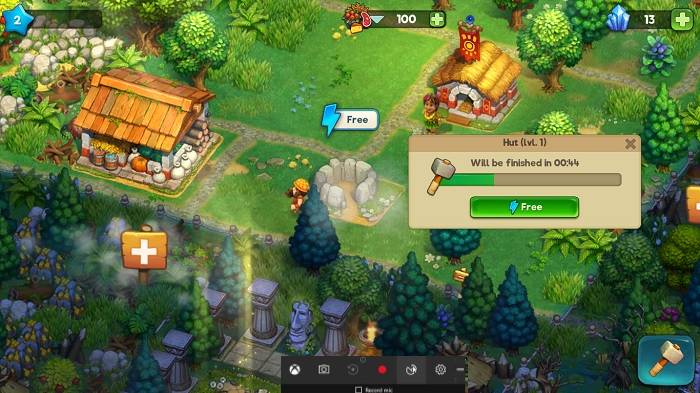
Dès que le jeu ou l’application est en ligne, appuyez sur le cercle rouge dans la barre de jeu pour démarrer l’enregistrement. Pour arrêter, appuyez à nouveau ou utilisez Gagner + Alt + R. Les captures d’écran et les vidéos sont enregistrées par défaut dans «D: Vidéos Captures».
3. Utilisez le panneau de configuration NVIDIA
Si vous utilisez une carte graphique NVIDIA sur votre ordinateur, vous pouvez utiliser le Panneau de configuration NVIDIA application pour capturer votre écran et diffuser en ligne. (Voici comment vous pouvez savoir quel GPU vous utilisez dans votre système Windows 10.) Après l’installation, il est accessible à partir du menu Démarrer.

Configurez la résolution de l’écran, la fréquence de rafraîchissement et d’autres paramètres dans le panneau de configuration.

Le site officiel de NVIDIA propose des téléchargements de tous les pilotes de jeu nécessaires. Téléchargez et installez le pilote GeForce Game Ready.

Il faudra un certain temps pour que le pilote s’installe correctement.

Le pilote graphique subira un test de compatibilité système de base afin qu’il puisse être utilisé comme plate-forme pour le panneau de configuration NVIDIA. Une fois cela fait, vous devez vous connecter en utilisant votre compte NVIDIA ou Facebook, Google, etc.
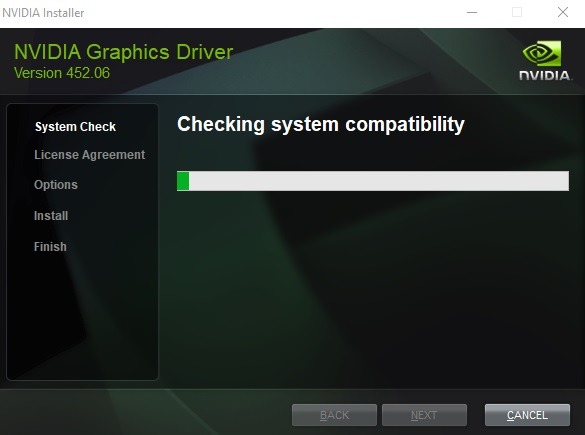
Lorsque la plate-forme NVIDIA GeForce est prête, activez la superposition dans le jeu ou utilisez Alt + Z pour obtenir l’écran ci-dessous. Vous pouvez diffuser en direct sur Facebook et YouTube.
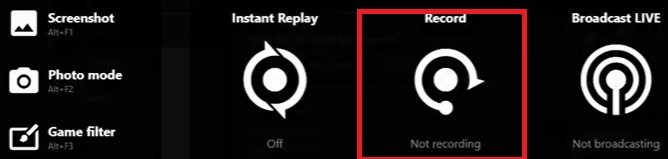
Appuyez sur le bouton Enregistrer pour démarrer l’enregistrement de l’écran. Le panneau de configuration NVIDIA vous sera invisible contrairement à la barre de jeu. Utiliser ALT + F9 pour arrêter et reprendre à tout moment.
3. Utilisez Screen Recorder Pro pour Windows 10
Enregistreur d’écran Pro est l’une des applications Windows 10 les plus avancées, mais entièrement gratuites, pour enregistrer non seulement tout ce qui se trouve à l’écran, mais également la webcam. Une fois installé à partir du Microsoft Store, il est accessible depuis le menu Démarrer.
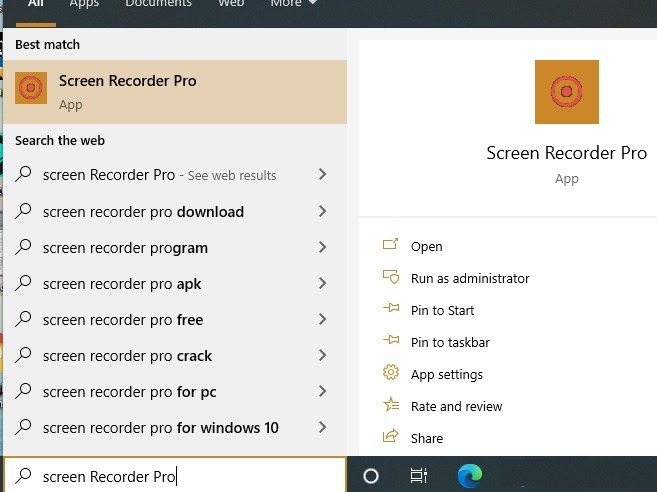
Par rapport aux applications précédentes, Screen Recorder Pro dispose de plusieurs options pour afficher l’écran – y compris le plein écran, un écran spécifique, une région spécifique, uniquement l’audio et la duplication du bureau – ce qui est pour les jeux DirectX plus rapides. Il encode les fichiers au format ffmpeg pour les formats MP4, H.264, GIF et WebM. Vous pouvez choisir d’inclure ou d’exclure les clics de souris et les frappes dans le menu supérieur.
Appuyez sur le cercle rouge pour commencer l’enregistrement.

Pendant l’enregistrement, l’enregistreur d’écran est complètement invisible. Vous pouvez utiliser les raccourcis clavier Alt + F9 pour arrêter et reprendre à tout moment. le Changement + F9 la combinaison mettra l’enregistrement en pause.

Toutes les captures d’écran et vidéos enregistrées sont disponibles dans un dossier nommé «Captura».

4. Utiliser l’écran de démarrage et l’enregistreur vidéo
Pour des fonctionnalités d’enregistrement d’écran plus avancées, nous vous recommandons Premier écran et enregistreur vidéo. Ceci est totalement gratuit à utiliser à des fins non commerciales.

La bonne chose à propos de cette application est qu’elle peut prendre en charge un très grand nombre de formats de résolution avec une capture rapide. Ceux-ci incluent les appareils Android (480p et 720p), les versions iPhone jusqu’à iPhone X, PS4, Xbox, Nintendo 3DS et plus encore.

Il peut également encoder pour la qualité H.265, qui est le seul de notre liste.

Pour commencer l’enregistrement, appuyez sur le cercle rouge. Vous pouvez utiliser Ctrl + F10 pour arrêter l’enregistrement.


L’enregistrement se déroule en arrière-plan sans aucune obstruction. Une fois l’enregistrement arrêté, utilisez Ctrl + F9 pour reprendre.
Cet article a examiné certaines des meilleures façons de capturer des écrans dans Windows 10 pour tout type d’activité sur votre écran. Si vous recherchez quelque chose concernant uniquement les jeux, vous pouvez utiliser des outils de jeu tels que XSplit ou OBS, qui ont des fonctionnalités plus avancées. Si tout ce dont vous avez besoin est une capture d’écran de l’écran, cela montre comment vous pouvez capturer une capture d’écran avec défilement dans Windows 10.
Soutenez notre effort ❤️
Si vous avez apprécié cet article, pensez à laisser un pourboire pour nous aider à continuer à publier du contenu de qualité.
