


Windows est formidable pour vous permettre de modifier et de supprimer des éléments de l’interface utilisateur parfois, et radin à d’autres endroits. La barre des tâches est un élément Windows qui contient de nombreux raccourcis clavier et paramètres modifiables, mais comporte une partie qui pourrait vous ennuyer.
Il y a un petit ruban sur le côté droit de votre barre des tâches qui active la fonction Peek. Lorsque vous passez la souris dessus, toutes les fenêtres ouvertes deviennent transparentes pour que vous puissiez voir votre superbe fond d’écran et vos icônes sur votre bureau. Si vous n’aimez pas cette fonctionnalité, vous pouvez la désactiver en visitant Paramètres> Personnalisation> Barre des tâches et commutation Utilisez Peek pour prévisualiser le bureau… de. Cependant, la désactivation laisse toujours la petite zone de la barre des tâches affichée pour une raison quelconque.
Pour masquer complètement ce bit, vous devez profiter d’un paramètre qui 7+ Taskbar Tweaker des offres. Nous avons déjà couvert cet utilitaire; c’est un programme qui ajoute toutes sortes de fonctionnalités à la barre des tâches, comme changer le comportement des éléments épinglés ou vous permettre d’utiliser la molette de la souris pour basculer entre les fenêtres. Vous pouvez également l’utiliser pour masquer la zone d’aperçu.
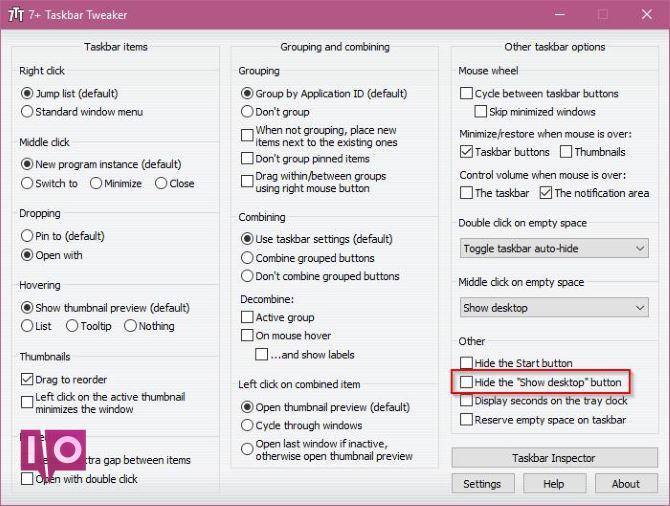
Téléchargez et installez cet outil (vous pouvez l’installer comme application portable si vous le souhaitez). Une fois ouvert, vous devriez voir une option appelée Masquer le bouton «afficher le bureau» dans le coin inférieur droit sous le Autre entête. Vérifiez cela, et vous ne verrez plus cet endroit Peek. Notez que vous pouvez utiliser la même fonctionnalité avec le raccourci clavier Touche Windows + virgule sous Windows 10 / 8.1 ou Touche Windows + Espace sous Windows 7.
Vous en voulez plus? Découvrez les modifications avancées de la barre des tâches pour aller encore plus loin.
Utilisez-vous le bouton Afficher le bureau ou le trouvez-vous simplement ennuyeux? Faites-nous savoir si vous avez masqué ce bouton dans les commentaires!
Soutenez notre effort ❤️
Si vous avez apprécié cet article, pensez à laisser un pourboire pour nous aider à continuer à publier du contenu de qualité.
