


Si vous avez récemment mis à jour la toute nouvelle mise à jour de Windows 10 Fall Creators Update, vous avez probablement remarqué un nouveau dossier dans ce PC. C’est appelé Objets 3Det à vrai dire, ce n’est rien de spécial. L’icône que vous voyez renvoie simplement à un dossier de votre fichier utilisateur.
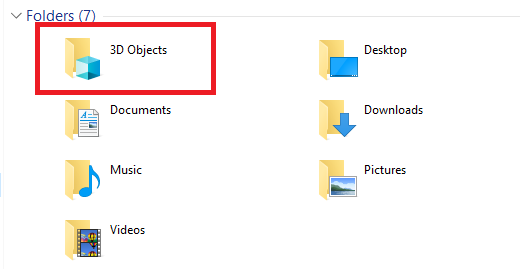
Par défaut, toutes les créations que vous faites dans Paint 3D ou 3D Builder y sont enregistrées, mais sa présence soudaine dans Ce PC ressemble à un gadget marketing Microsoft. L’entreprise essaie-t-elle simplement de faire connaître les fonctionnalités 3D? Certes, il sait que les services 3D ne sont pas pertinents pour la grande majorité de ses utilisateurs?
Heureusement, vous pouvez vous en débarrasser.
Supprimer le dossier des objets 3D sur Windows 10
Pour supprimer des objets 3D de ce PC, vous devrez apporter quelques modifications dans le Registre. Faire une erreur lors de la modification du Registre peut avoir de graves conséquences sur la stabilité du système, faites d’abord une sauvegarde du Registre, puis suivez attentivement ces instructions:
- presse Win + R pour ouvrir le Courir fenêtre.
- Type regedit et appuyez sur Entrer.
- Cliquez sur Oui dans la zone Contrôle de compte d’utilisateur.
- Dans l’Éditeur du Registre, accédez à
HKEY_LOCAL_MACHINESOFTWAREMicrosoftWindowsCurrentVersionExplorerMyComputerNameSpace
à l’aide du panneau de gauche ou de la barre d’adresse en haut de la fenêtre.
- Localiser
{0DB7E03F-FC29-4DC6-9020-FF41B59E513A}et faites un clic droit dessus.
- Dans le menu contextuel, cliquez sur Supprimer.
- Maintenant, allez à
HKEY_LOCAL_MACHINESOFTWAREWow6432NodeMicrosoftWindowsCurrentVersionExplorerMyComputerNameSpace
.
- Trouver
{0DB7E03F-FC29-4DC6-9020-FF41B59E513A}.
- Encore une fois, faites un clic droit sur la clé et sélectionnez Supprimer.
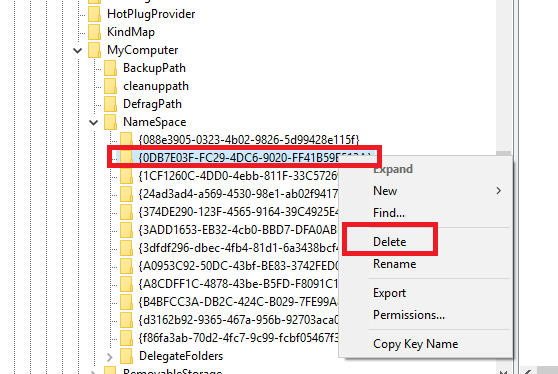
Pour vous assurer que le processus a fonctionné, ouvrez l’Explorateur de fichiers et cliquez sur Ce PC. Maintenant, le dossier Objets 3D devrait avoir disparu. Malheureusement, la suppression peut être annulée lorsque Windows publiera de futures mises à jour. Pour vous protéger, ajoutez cette page à vos favoris et revenez-y ultérieurement.
Voulez-vous supprimer le dossier Objets 3D de ce PC? Faites-le nous savoir dans les commentaires ci-dessous.
Soutenez notre effort ❤️
Si vous avez apprécié cet article, pensez à laisser un pourboire pour nous aider à continuer à publier du contenu de qualité.
