


LeoCAD est un programme de CAO de modélisation 3D pour la conception de créations de blocs lego. C’est un excellent logiciel et il fonctionne facilement sur presque tous les systèmes d’exploitation Linux. Dans ce guide, nous allons vous montrer comment l’installer.
Instructions d’installation d’Ubuntu
Il est possible d’installer LeoCAD sur Ubuntu et le programme prend en charge officiellement toutes les versions d’Ubuntu à partir d’Ubuntu 14.04 LTS jusqu’à la dernière version (Ubuntu 20.10). Pour commencer l’installation de LeoCAD sur votre PC Ubuntu, lancez une fenêtre de terminal en appuyant sur Ctrl + Alt + T ou alors Ctrl + Maj + T sur le clavier.
Avec la fenêtre du terminal ouverte, utilisez le apt ajouter-référentiel commande pour activer le référentiel de logiciels « Univers ». Ce référentiel contient l’application LeoCAD et vous ne pourrez pas l’installer sans l’activer.
sudo add-apt-repository universe
Après avoir ajouté le référentiel de logiciels Universe, exécutez le mise à jour appropriée commande pour actualiser les sources logicielles d’Ubuntu. Vos sources logicielles doivent être mises à jour pour accéder à Universe.
sudo apt update
Après la mise à jour, l’application LeoCAD est prête à être installée sur votre ordinateur. En utilisant le apt installer commande ci-dessous, installez la dernière version de LeoCAD sur votre PC Ubuntu.
sudo apt install leocad
Instructions d’installation de Debian

L’application LeoCAD est disponible pour les utilisateurs de Debian exécutant les versions 11, 10, 9 et Sid. Il se trouve dans le référentiel de logiciels « principal », et par conséquent, aucune configuration supplémentaire n’est requise pour pouvoir installer le logiciel. Pour installer l’application LeoCAD sur votre ordinateur, entrez ce qui suit apt-get commande ci-dessous.
sudo apt-get install leocad
Gardez à l’esprit que Debian retient les mises à jour logicielles et, à cause de cela, des applications comme LeoCAD peuvent ne pas être aussi à jour que sur d’autres distributions. Si vous souhaitez que votre LeoCAD soit mis à jour plus fréquemment, suivez plutôt les instructions Flatpak.
Instructions d’installation d’Arch Linux
LeoCAD est disponible pour les utilisateurs d’Arch Linux, mais pas dans les référentiels de logiciels officiels. Au lieu de cela, la seule façon d’installer LeoCAD sur Arch Linux via un package Pacman est d’utiliser l’AUR.
Pour démarrer l’installation de LeoCAD sur Arch via l’AUR, vous devez installer l’assistant Trizen AUR. Cette application rendra l’installation de LeoCAD automatique et simple, plutôt que fastidieuse. Pour installer Trizen, entrez les commandes ci-dessous dans une fenêtre de terminal.
sudo pacman -S git base-devel
git clone https://aur.archlinux.org/trizen.git
cd trizen
makepkg -sri
Une fois l’application Trizen configurée sur votre système Arch Linux, vous pouvez l’utiliser pour installer l’application LeoCAD sur votre ordinateur à l’aide du trizen -S commande ci-dessous.
trizen -S leocad-git
Vous n’êtes pas satisfait de la version AUR de LeoCAD sur votre système Arch Linux ? Envisagez plutôt de suivre les instructions Flatpak.
Instructions d’installation de Fedora
Fedora a LeoCAD disponible pour l’installation via un référentiel de logiciels tiers connu sous le nom de RPM Sphere. Pour démarrer l’installation sur votre ordinateur, vous devrez télécharger manuellement le package depuis Internet.
Pour télécharger le package LeoCAD sur Internet, ouvrez un terminal et utilisez le wget commande ci-dessous pour le télécharger.
wget https://raw.githubusercontent.com/rpmsphere/aarch64/master/l/leocad-19.07.1-1.aarch64.rpm
Maintenant que le téléchargement du package LeoCAD sur votre PC Fedora Linux est terminé, utilisez le installer dnf commande ci-dessous pour installer l’application sur votre système.
sudo dnf install leocad-19.07.1-1.aarch64.rpm
Vous ne voulez pas installer LeoCAD en tant que RPM ? Suivez plutôt les instructions du Flatpak !
Instructions d’installation d’OpenSUSE
La meilleure façon de faire fonctionner LeoCAD sur toutes les versions d’OpenSUSE Linux est de suivre les instructions d’installation d’AppImage ou de Flatpak. Ces instructions sont bien meilleures que les instructions d’installation natives de LeoCAD.
Instructions d’installation du Flatpack
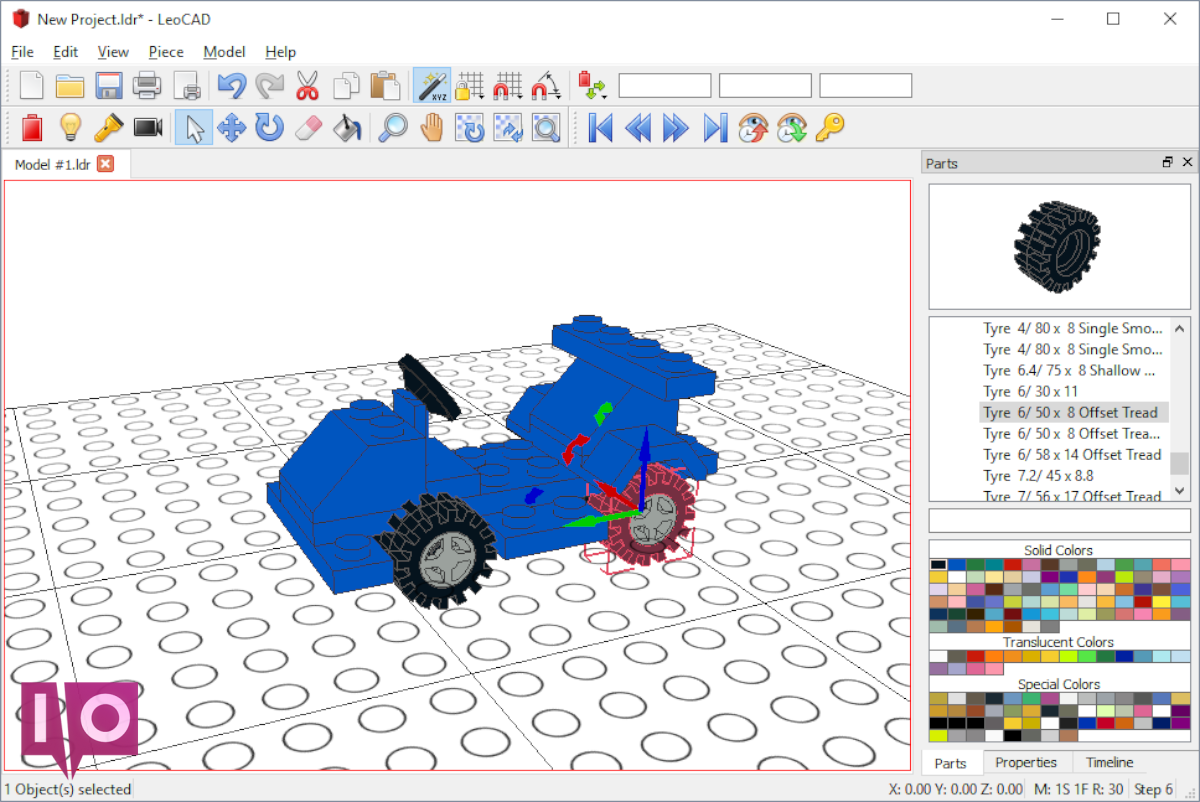
LeoCAD est disponible sous forme de Flatpak, ce qui signifie que quelle que soit la distribution sur laquelle vous vous trouvez, vous aurez plus de facilité à le configurer. Pour démarrer le processus, vous devez installer et activer le runtime Flatpak. Pour ce faire, suivez ce guide sur le sujet, car il explique en détail comment installer et activer Flatpak.
Après avoir configuré le runtime Flatpak sur votre ordinateur, vous devrez activer la boutique d’applications Flathub. Pour autoriser Flathub à, utilisez ce qui suit ajout à distance commande ci-dessous. Flathub est requis, car vous ne pourrez pas installer LeoCAD sans lui.
sudo flatpak remote-add --if-not-exists flathub https://flathub.org/repo/flathub.flatpakrepo
Une fois la boutique d’applications Flathub configurée sur votre ordinateur, il est temps de démarrer l’installation de LeoCAD via Flatpak. Pour installer l’application, entrez la commande ci-dessous.
sudo flatpak install flathub org.leocad.LeoCAD
Instructions d’installation d’AppImage
LeoCAD a une AppImage disponible, rendant cette application portable car tout ce dont vous avez besoin est le fichier AppImage. Pour démarrer l’installation, utilisez le wget commande ci-dessous pour télécharger le fichier AppImage.
mkdir -p ~/AppImages
wget https://github.com/leozide/leocad/releases/download/continuous/LeoCAD-Linux-6579369-x86_64.AppImage -O ~/AppImages/leocad.AppImage
Après avoir téléchargé le fichier AppImage sur votre ordinateur, vous devrez mettre à jour les autorisations du fichier en utilisant le chmod commander.
chmod +x ~/AppImages/leocad.AppImage
Avec les autorisations à jour, vous pouvez lancer rapidement l’application avec les commandes ci-dessous. Ou, ouvrez le gestionnaire de fichiers Linux et double-cliquez sur le fichier Leocad AppImage avec la souris.
cd ~/AppImages

./leocad.AppImage
Soutenez notre effort ❤️
Si vous avez apprécié cet article, pensez à laisser un pourboire pour nous aider à continuer à publier du contenu de qualité.
