


J’étais à cinq minutes d’une partie de survie fortement modifiée quand le monde a saccadé et s’est figé. Vous appuyez sur Alt+Tab, voyez la boîte de dialogue d’erreur, et sentez chaque heure de travail s’évaporer. J’ai appris à arrêter de deviner et à commencer à réallouer la mémoire – et vous le pouvez aussi.
Je suis un joueur de longue date et un bidouilleur qui a réparé des dizaines de configurations moddées. Ci-dessous, je vais vous montrer où Minecraft cache ses paramètres de mémoire, comment les modifier en toute sécurité, et ce qui compte vraiment lorsque les performances diminuent. Lisez vite ; le but est moins de plantages et plus de jeu.
Mon lanceur revient constamment à 1 Go puis plante — Comment allouer plus de RAM à Minecraft avec le Lanceur Officiel
Observation : Sur les anciens ordinateurs portables, le Lanceur est souvent livré avec une allocation de mémoire minuscule qui fait planter les shaders et les gros modpacks.
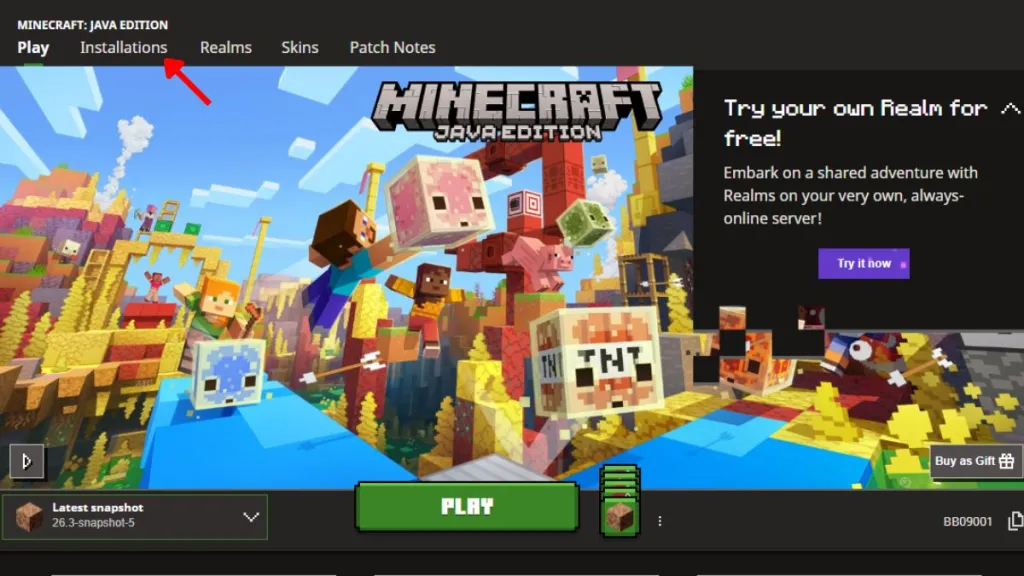
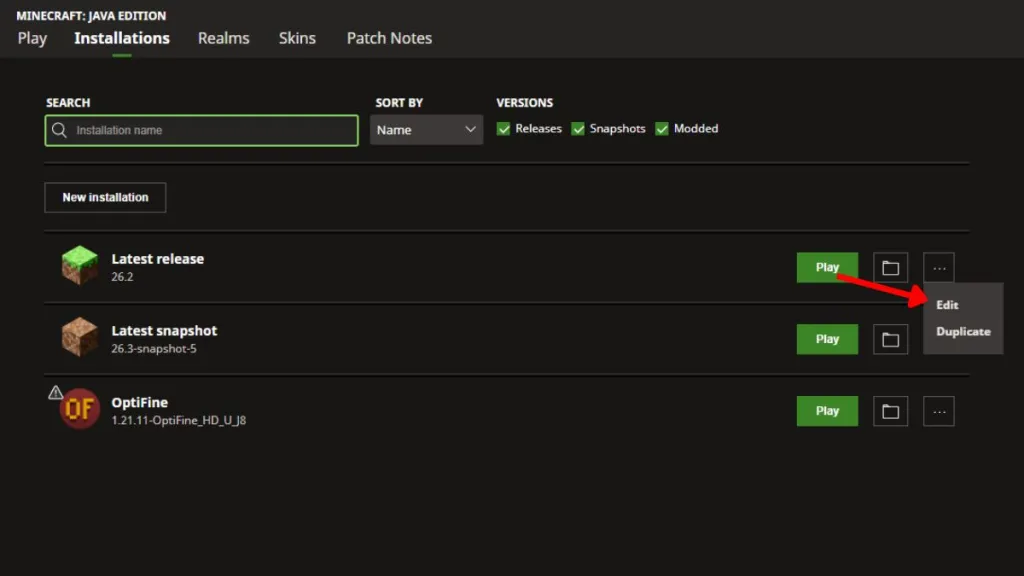
Ouvrez le Lanceur Minecraft et allez dans Installations. Trouvez le profil que vous lancez le plus souvent, cliquez sur le menu à trois points, et choisissez Modifier. Cliquez sur Options supplémentaires pour révéler les arguments JVM.
Dans cette longue ligne de texte, trouvez les parties qui indiquent -Xms et -Xmx. Celles-ci contrôlent la mémoire minimum et maximum que Java alloue à Minecraft. Changez les nombres après elles pour vos valeurs préférées (utilisez des Go, par exemple, -Xmx6G), puis Enregistrez et lancez.
Règle générale que je suis : ne donnez jamais à Minecraft plus de la moitié de la RAM de votre système. Traitez votre système d’exploitation comme un passager – il a besoin d’espace pour respirer, sinon toute la machine suffoquera.

Lancez un monde et appuyez sur F3 pour confirmer le nombre de mémoire dans la superposition de débogage en haut à droite. Si vous utilisez des mods comme Distant Horizons ou des packs de textures haute résolution, augmentez prudemment la distance de simulation – ouvrir la distance de rendu est comme ouvrir un objectif d’appareil photo plus grand : il révèle plus, et il exige aussi plus de la machine.
Combien de RAM devrais-je allouer à Minecraft ?
Minecraft Vanilla fonctionne confortablement avec 2-4 Go. Les modpacks légers (moins de ~10 mods) nécessitent généralement 4-6 Go. Les modpacks lourds (50-100+ mods) fonctionnent souvent bien avec 8-10 Go. Si votre système n’a que 8 Go au total, ne donnez pas tout à Minecraft – réservez de l’espace pour Windows/macOS et les outils en arrière-plan.
Sur l’ordinateur de mon ami, CurseForge gérait des dizaines de packs — Comment allouer plus de RAM à Minecraft avec CurseForge
Observation : CurseForge et ses lanceurs empaquetent souvent des valeurs par défaut conservatrices, mais ils vous offrent un curseur facile pour y remédier.
Ouvrez CurseForge, cliquez sur l’icône des paramètres en bas à gauche, puis choisissez Minecraft. Sous Paramètres Java, vous trouverez Mémoire allouée. Faites glisser le curseur ou tapez la valeur (en Mo ou Go) que vous souhaitez, et CurseForge l’enregistre automatiquement.


CurseForge gère les options JVM pour vous, vous n’avez donc pas besoin de toucher manuellement à -Xms/-Xmx sauf si vous souhaitez un contrôle précis. Après avoir modifié le curseur, lancez le pack et appuyez sur F3 pour confirmer la mémoire dans la superposition de débogage.
L’allocation de plus de RAM peut-elle augmenter les FPS ?
Courte réponse : pas nécessairement. Donner plus de RAM à Minecraft évite les plantages « OutOfMemory » et réduit les saccades lors du chargement de gros blocs, mais les FPS sont généralement limités par votre GPU et votre CPU. Des mods comme OptiFine, Sodium (pour Fabric), ou la définition de résolutions raisonnables pour les shaders/textures déplaceront davantage l’aiguille des FPS que la RAM seule.
J’ai vu une fois un joueur attribuer chaque gigaoctet et faire un écran bleu — Erreurs courantes à éviter avant d’allouer plus de RAM à Minecraft
Observation : Les gens supposent souvent que plus de RAM équivaut à plus d’images, puis en allouent trop et donnent un problème au système d’exploitation.
- Vérifiez d’abord la RAM système dans les paramètres de Windows ou macOS. Sachez ce que vous possédez avant de le réaffecter.
- Ne donnez pas à Minecraft plus de 50 % de la RAM totale – Windows, les applications en arrière-plan et Java lui-même ont besoin de marge.
- Modifiez uniquement les nombres après -Xms et -Xmx, sauf si vous connaissez les indicateurs JVM. D’autres ajustements JVM peuvent casser les mods ou provoquer un plantage au démarrage.
- Conseil typique : Vanilla 2-4 Go, petits modpacks 4-6 Go, gros modpacks 8-10 Go. Si vous avez 32 Go, vous ne devriez toujours pas tout déverser sur Minecraft – ce n’est pas un seau de mémoire à remplir.

Puis-je allouer plus de RAM à Minecraft Bedrock Edition ?
Non. Bedrock gère automatiquement la mémoire sur les consoles, les versions Windows Store et mobiles. L’allocation manuelle est une fonctionnalité de Java Edition liée à la JVM – les étapes ci-dessus s’appliquent donc uniquement aux joueurs de Java utilisant le Lanceur officiel ou des lanceurs tiers comme CurseForge, ATLauncher ou GDLauncher.
Si vous voulez des temps de chargement plus rapides ou des graphismes plus fluides, concentrez-vous sur un inventaire honnête de votre matériel : le CPU et le GPU comptent plus pour les FPS ; les SSD aident au chargement des blocs ; la RAM aide à prévenir les plantages lorsque les mods ou les textures exigent plus de mémoire vive. Traitez l’allocation de mémoire comme un outil parmi d’autres.
J’ai aidé des joueurs, des cartes graphiques intégrées Intel aux configurations RTX haut de gamme, à obtenir de la stabilité sans sacrifier la santé du système – alors quel changement allez-vous essayer en premier pour arrêter le prochain plantage ?
Soutenez notre effort ❤️
Si vous avez apprécié cet article, pensez à laisser un pourboire pour nous aider à continuer à publier du contenu de qualité.
