


Un cache de navigateur est une zone de stockage des données que les ordinateurs utilisent pour accélérer le processus de chargement des pages Web. Il enregistre les ressources de pages Web téléchargées, telles que les images, les vidéos, les CSS, Javascript, etc. La prochaine fois que vous visitez la page, ces ressources sont déjà là. En bref, le cache du navigateur permet à votre navigateur de charger la page plus rapidement.
Si votre cache se remplit, votre navigateur peut s’enliser. Divers problèmes peuvent survenir, tels que le chargement plus lent ou incomplet des pages. Pour résoudre ce problème, vous pouvez supprimer toutes les informations dans le cache. Cela accélère votre ordinateur, mais maintenant vos vitesses de chargement ralentissent. Alternativement, vous pouvez augmenter la taille du cache de votre navigateur.
Comment augmenter la taille du cache du navigateur
Suivez les étapes ci-dessous pour augmenter la taille du cache du navigateur dans plusieurs des navigateurs courants que vous utilisez peut-être.
Google Chrome
Google Chrome ne vous permet pas de modifier facilement la taille du cache du navigateur. Voici la solution de contournement pour Chrome sous Windows :
1. Cliquez avec le bouton droit sur le raccourci Google Chrome sur votre bureau et sélectionnez Propriétés.

2. Cliquez sur l’onglet Raccourci.
3. Dans le champ Cible, ajoutez --disk-cache-size=1073741824 (avec le nombre représentant la taille du cache que vous voulez en octets. 1 kilooctet = 1024 octets) jusqu’à la fin du chemin. Laissez un espace après les guillemets à la fin du texte existant avant d’ajouter cette information.

4. Cliquez sur OK.
Cette astuce devrait fonctionner pour la plupart des navigateurs basés sur Chromium.
Firefox
Le navigateur Mozilla Firefox dispose d’une interface utilisateur pour accéder à la taille du cache et la modifier si nécessaire. Voici comment.
1. Ouvrez le navigateur Firefox.
2. Tapez à propos de:config dans la barre d’adresse.
3. Appuyez sur Entrée.
4. Acceptez les avertissements.

5. Faites défiler la liste alphabétique pour trouver (ou rechercher) browser.cache.disk.smart_size.enabled.

6. Cliquez sur l’interrupteur à bascule pour changer la « Valeur » de Vrai à Faux.
7. Redémarrez Firefox.
8. Cherchez maintenant browser.cache.disk.capacity.
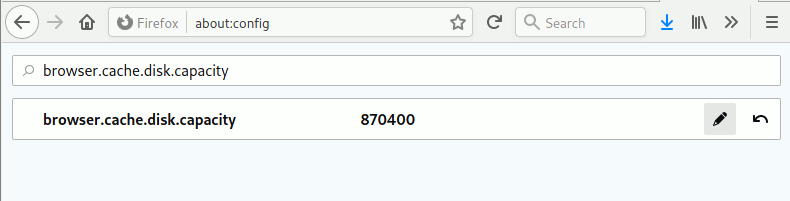
9. Cliquez sur le crayon à la fin de la ligne et entrez la taille maximale souhaitée avant de redémarrer Firefox.
C’est ça. Il est aussi simple d’augmenter la taille du cache du navigateur. Vous devriez également envisager de créer divers profils de navigateur pour une navigation plus sûre. Si vous souhaitez améliorer encore les performances de votre navigateur, consultez ces ajustements pour accélérer votre navigateur dans Windows 10.
Soutenez notre effort ❤️
Si vous avez apprécié cet article, pensez à laisser un pourboire pour nous aider à continuer à publier du contenu de qualité.
