


Plex est un merveilleux kit, un logiciel de serveur multimédia qui vous permet de diffuser vos films et émissions de télévision directement sur n’importe quel client Plex. Les clients Plex peuvent être une page dans un navigateur sur un ordinateur, une application sur une tablette ou un téléphone, une box Android TV ou même une application sur votre Smart TV. Dans tous les cas, le logiciel serveur est soigné, flexible et rapide, et il garde votre collection de films et de séries bien organisée et accessible. Dans cet article, nous testons la faisabilité de créer et de construire un serveur Plex autonome à partir d’un Raspberry Pi 4 et d’un disque dur.
Pourquoi le Pi 4 ?
Le Pi 4 est votre meilleur pari lorsque vous construisez un serveur Plex. La raison en est purement une question de vitesse. Premièrement, c’est un petit ordinateur très rapide, presque au niveau d’un ordinateur portable bas de gamme. Deuxièmement, il dispose de ports USB 3.0 rapides pour connecter un disque dur pour stocker les films. Dans le streaming vidéo, tout est question de débit de données.
Les prises USB 3 sur un RasPi 4 sont plus que suffisamment rapides pour envoyer les données du disque dans le cerveau du serveur et les envoyer aux clients en attente. Bien qu’il soit possible d’utiliser les révisions précédentes du Raspberry Pi pour cette version, les ports USB 3.0 du Pi 4 sont vraiment payants. Les prises Pi USB 2.0 précédentes fonctionnent à 30-35 Mbps, tandis que le nouvel USB 3.0 fonctionne à 320-360 Mbps, ce qui équivaut à une augmentation de vitesse de dix fois.
Avec des taux de transfert comme celui-ci, il est tout à fait possible d’exécuter des disques externes à partir de l’USB à quelque chose approchant les vitesses normales d’un ordinateur. Vous pouvez exécuter des disques externes sur un USB 2.0, mais ils traînent un peu, et vous ne le souhaitez pas lors de la diffusion de vidéos HD ou UHD.
Une autre chose en faveur du Pi 4 est son Ethernet Gigabit. Non seulement la vidéo s’envole du lecteur, mais elle descend également dans le tuyau via le routeur jusqu’à votre client, que ce soit sur une connexion filaire ou Wi-Fi. Le seul goulot d’étranglement est alors la vitesse entre le routeur et le client, et cela n’a pas tant d’importance.
Création du serveur Pi Plex
Donc, pour construire ce serveur, vous avez besoin des éléments suivants :
- Un Raspberry Pi 4 (dans un boîtier avec dissipateur thermique ou refroidissement par ventilateur de préférence)
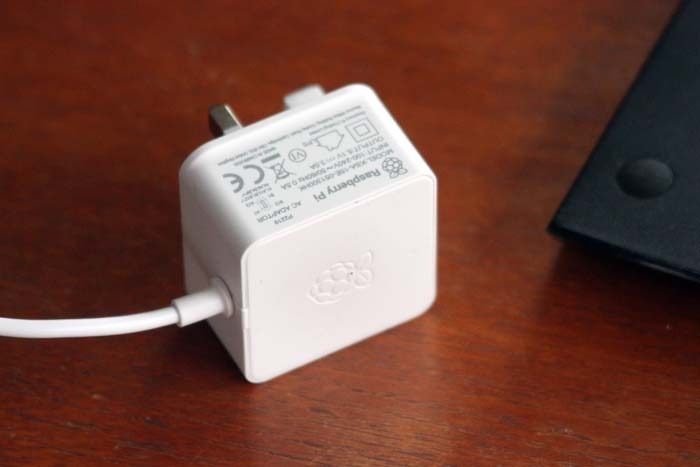
- Alimentation USB C (alimentation officielle préférée)
- Une carte SD de capacité suffisante
- Câble Ethernet ou Wi-Fi
Tout d’abord, installez Raspbian sur la carte. Vous pouvez l’obtenir auprès du Page de téléchargement du Raspberry Pi. Téléchargez l’image et gravez-la sur la carte SD avec un logiciel approprié, comme l’excellent cross platform balena Graveur, par example.
Installez la carte SD dans le Pi comme d’habitude et démarrez-la.
Préparer le Pi
Une fois que vous obtenez une invite de commande, entrez l’ID comme pi et le mot de passe comme raspberry pour vous connecter au Pi.
Vous devez maintenant préparer l’installation et pour ce faire, vous devez vous assurer que le Pi est entièrement à jour. Tapez ce qui suit :
sudo apt-get update
sudo apt-get upgrade
Dites oui à tout. Vous devriez probablement redémarrer, alors quand il revient, saisissez à nouveau votre identifiant et votre mot de passe.
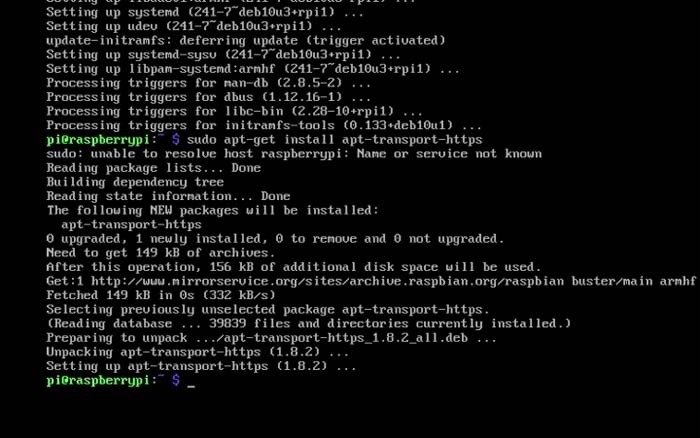
Vous devez maintenant télécharger le référentiel correct contenant le serveur Plex pour Raspberry Pi Linux. Pour ce faire, installez d’abord le transport de téléchargement https pour APT avec la commande suivante :
sudo apt-get install apt-transport-https
Avant de pouvoir télécharger le référentiel Plex, nous devons ajouter la clé Plex GPG ou « PlexSign.key » au référentiel avec les commandes suivantes :
curl https://downloads.plex.tv/plex-keys/PlexSign.key | sudo apt-key add -
Maintenant que la clé a été ajoutée, nous pouvons télécharger le logiciel serveur avec les commandes suivantes :
echo deb https://downloads.plex.tv/repo/deb public main | sudo tee /etc/apt/sources.list.d/plexmediaserver.list
Une fois cela fait, vous devez réexécuter la commande de mise à jour pour actualiser le Pi :
sudo apt-get update
Lorsque cela est terminé, nous pouvons enfin installer le logiciel serveur sur le Pi.
Installation du serveur Plex
L’installation du logiciel lui-même est assez simple. Tapez simplement :
sudo apt-get install plexmediaserver
Et si les repos sont en place, il devrait s’installer facilement et normalement. Vous devez maintenant vous assurer que l’adresse IP sur le réseau reste statique. Pour ce faire, vous devez d’abord découvrir quelle est l’adresse IP actuelle, puis modifier le fichier « cmdline.txt » pour refléter cela.
Trouvez votre adresse IP actuelle en tapant :
hostname -I
Dans mon cas, cela a renvoyé une réponse de « 192.168.0.53 ». Votre kilométrage peut varier. Il se peut que votre réseau utilise des adresses 192.168.1.x. Tout dépend de votre routeur.
Ouvrez maintenant le fichier « cmdline.txt » et modifiez-le. Ouvrez l’éditeur nano et le fichier en tapant :
sudo nano /boot/cmdline.txt
et ajoutez la ligne :
ip=YOUR IP
au bas de ce fichier et enregistrez-le avec Ctrl + X. (Répondez « O » à l’invite.)
Tapez maintenant :
reboot
et votre Pi redémarrera. Vous êtes tous configurés et le Pi peut maintenant exécuter le serveur Plex sans en-tête, vous n’avez donc pas besoin d’avoir un moniteur branché. Utilisez votre client Plex ou connectez-vous avec un navigateur Web au port 32400, comme ceci :
192.168.0.53:32400/web/
où la première partie est votre adresse IP, comme ci-dessus. C’est le mien – vous devrez remplacer le vôtre.
Dans tous les cas, si vous réussissez, le serveur apparaîtra comme l’un des choix.
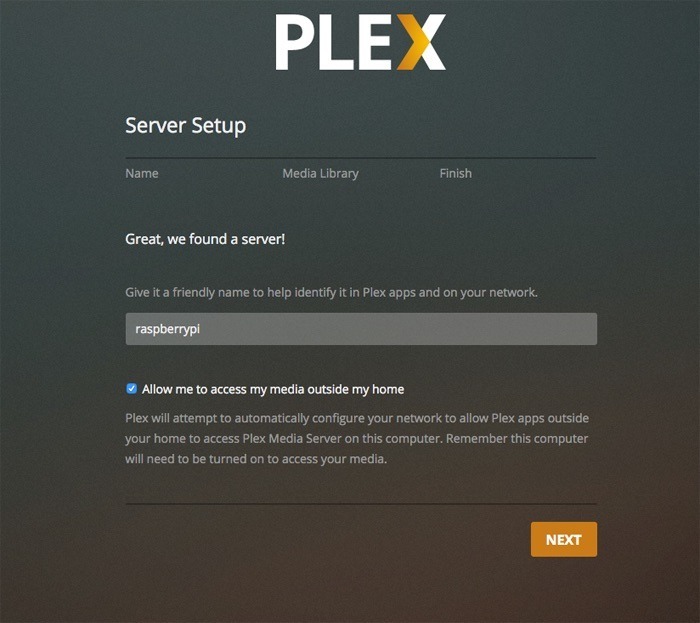
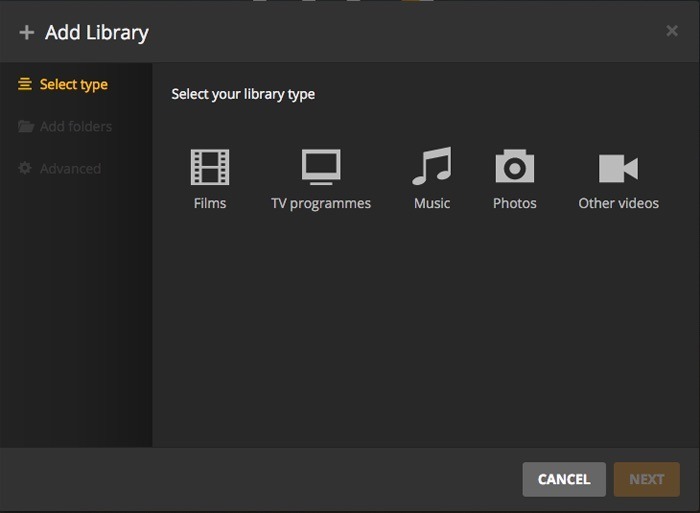
Ensuite, vous pouvez enfin ajouter la bibliothèque à partir de vos fichiers multimédias sur le disque. Le choix d’une bibliothèque de types de films ou de télévisions modifie la façon dont les fichiers sont organisés dans la base de données.
Sortez le pop-corn
Quelques points à noter : j’ai vu des tutoriels sur ce sujet qui indiquent que vous devez changer le nom de votre utilisateur en Plex pour que cela fonctionne. Ce n’est pas vrai; aller avec les paramètres par défaut.
Si vos fichiers de film et de télévision sont sur une clé USB et que les ports USB sont montés, alors vous devriez être prêt à partir. Soyez averti si vous avez une version allégée du système d’exploitation (comme je l’ai fait), vous devrez peut-être monter manuellement les clés USB. Mieux encore, éditez le fichier « /etc/fstab » pour les monter automatiquement.
Cela double si vous utilisez un disque dur USB externe ; vous devrez le formater et le monter sur le système. Il existe toutes sortes de types de lecteurs et de systèmes d’exploitation, et toutes les autres informations dont vous pourriez avoir besoin à ce sujet se trouvent ici dans notre article précédent sur la création d’un NAS avec un Raspberry Pi.
En outre, vous pouvez échanger à chaud des lecteurs sur le système si, par exemple, vous souhaitez leur ajouter des fichiers, mais vous devez vous assurer qu’ils sont à nouveau montés pour que le serveur puisse y accéder. La base de données Plex se mettra à jour automatiquement une fois que le lecteur sera vu par le système.
Si vous avez des questions sur la création de votre propre serveur Plex, veuillez nous le faire savoir dans les commentaires.
Soutenez notre effort ❤️
Si vous avez apprécié cet article, pensez à laisser un pourboire pour nous aider à continuer à publier du contenu de qualité.
