


Les notifications sont d’une grande aide. Ils vous informent des choses qui nécessitent votre attention, afin que vous ne manquiez jamais de rien. Le problème survient lorsque ces notifications passent du côté ennuyeux. Vous ne pouvez pas vivre sans eux, mais il arrive un moment où vous avez besoin d’une pause.
La désactivation ou la personnalisation des notifications de la manière suivante est une méthode qui ne fonctionnera que sur Android Oreo et qui vous apportera enfin le soulagement dont vous avez besoin de toutes ces notifications.
Comment désactiver les notifications dans Android Oreo
Si vous souhaitez faire une pause et vous débarrasser complètement des notifications, accédez à « Paramètres -> Applications et notifications -> Notifications -> Notifications (activées pour toutes les applications.) » Appuyez sur le menu déroulant et choisissez « Applications : désactivées. «
Pour désactiver les notifications pour une application particulière ou quelques applications, vous devez appuyer sur les applications dont vous souhaitez supprimer les notifications. Une fois que vous êtes dans les paramètres de notification, désactivez l’option d’activation de l’application pour désactiver les notifications uniquement pour cette application.

Comment personnaliser les notifications dans Android Oreo
Si vous avez décidé que vous ne pouvez pas vivre sans vos notifications, il y a encore quelque chose que vous pouvez faire pour les garder sous contrôle : vous pouvez les personnaliser. Par exemple, disons que vous recevez trop de notifications Twitter. Avec quelques modifications ici et là, vous pouvez éliminer les notifications qui sont moins importantes pour vous.
En tirant vers le bas sur la nuance de notification et en appuyant longuement sur la notification que vous souhaitez modifier, vous devriez maintenant voir l’option « Toutes les catégories » apparaître. Après avoir appuyé sur l’option Toutes les catégories, vous verrez une page de configuration de catégorie pour les notifications, mais uniquement pour l’application que vous avez choisie.
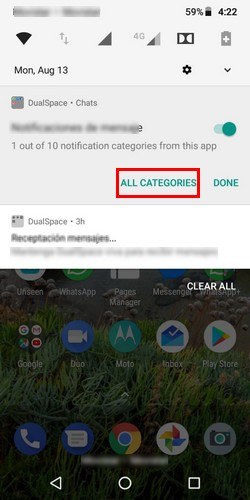
Dans l’application, vous verrez tous les types de notifications que vous recevez pour l’application. Parcourez la liste et désactivez simplement les notifications que vous ne souhaitez plus recevoir.

Pour quitter l’application de notifications, appuyez sur la flèche de retour et répétez le processus pour toute autre application. Certaines applications n’offriront pas les fonctionnalités, et toutes n’auront pas le même support, par exemple Messenger. Comme vous pouvez le voir, les notifications n’ont pas autant d’options que les autres applications.

Comment suspendre les notifications pour plus tard
Pour les moments où vous ne pouvez tout simplement pas gérer les notifications, essayez la fonction « Snooze ». Cette fonctionnalité est pratique pour les moments où vous souhaitez traiter les notifications plus tard. Vous pouvez répéter les notifications afin qu’elles réapparaissent au moment de la configuration.

Pour reprogrammer une notification, balayez la notification vers la droite ou la gauche et appuyez sur l’horloge. Par défaut, la notification réapparaîtra dans une heure, mais vous pouvez la modifier en quinze minutes, trente minutes ou deux heures. Gardez à l’esprit que les notifications persistantes ne peuvent pas être reprogrammées.
Comment activer/désactiver les points de notification
Android Oreo est venu avec une fonction de points de notification. Avec les points, vous pouvez faire des choses comme jeter un coup d’œil à vos notifications et même agir en conséquence. Si vous voulez essayer ces points, allez dans « Paramètres -> Applications et notifications -> Notifications -> Notifications -> Autoriser le point de notification ».

Conclusion
Android Oreo vous permet de contrôler facilement vos notifications. Vous pouvez décider du type de notifications que vous recevez et à quel moment. Comment gardez-vous vos notifications sous contrôle ? Faites-nous savoir dans les commentaires ci-dessous.
Soutenez notre effort ❤️
Si vous avez apprécié cet article, pensez à laisser un pourboire pour nous aider à continuer à publier du contenu de qualité.
