


Incontestablement, bien que Twitch soit l’une des plus grandes plateformes pour les joueurs, c’est aussi un excellent endroit à suivre, car d’autres joueurs diffusent en direct pendant qu’ils jouent. La plate-forme a également encouragé l’expansion vers d’autres types d’émissions, y compris la musique, les sports, les actualités, etc. Xbox et Apple TV. Une absence notable est Roku. Heureusement, vous pouvez rectifier l’absence de Twitch sur Roku assez facilement, alors voyons comment vous pouvez diffuser Twitch sur Roku.
Comment ajouter Twitch à Roku
1. La première étape est d’aller à https://my.roku.com sur votre navigateur. Entrez vos identifiants de connexion sur le site Roku.
2. Une fois connecté, vous devriez être redirigé vers votre page « Mon compte ». Sur cette page, vous pouvez localiser une option de menu pour « Ajouter une chaîne avec un code ». Celui-ci est situé au milieu de la page sous l’en-tête « Gérer le compte ».

3. Cliquez sur « Ajouter une chaîne avec un code » pour accéder à un écran d’ajout de chaîne. C’est ici que vous pouvez taper n’importe quel nombre de codes disponibles pour les logiciels qui ne sont pas officiellement pris en charge par Roku. Dans le cas de Twitch, tapez « Twoku » (non sensible à la casse) et appuyez sur « Ajouter une chaîne ».

4. Lorsque vous essayez d’ajouter le canal, une fenêtre contextuelle devrait apparaître indiquant que vous essayez d’ajouter un canal non vérifié. Ceci est naturel et sert principalement à retirer toute responsabilité de Roku de l’ajout de la chaîne.
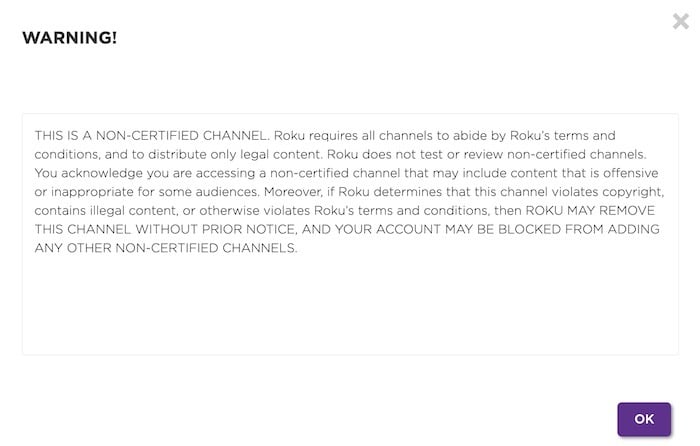
5. Appuyez sur « OK » pour accepter les termes et conditions. Sur l’écran suivant, vous devriez voir l’icône Twoku apparaître avec un message indiquant que la chaîne est GRATUITE et qu’elle n’a pas de classement pour son contenu.
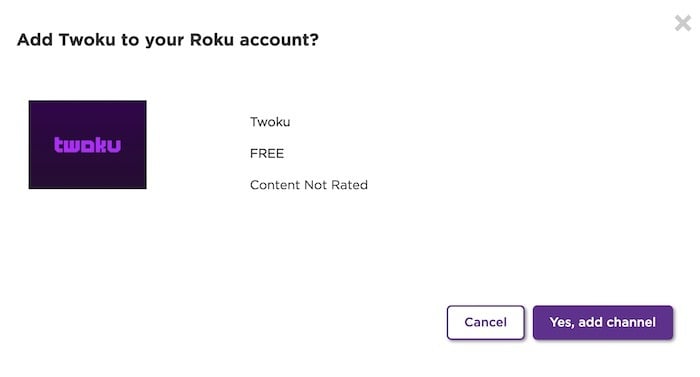
Une fois la chaîne ajoutée, il vous suffit (potentiellement) de vous connecter et de commencer à regarder Twitch. Vous pourrez parcourir les chaînes et les catégories à diffuser, mais les fonctionnalités de chat sont désactivées. Si Twoku n’apparaît pas immédiatement sur votre page d’accueil, assurez-vous d’actualiser votre page en allant dans « Paramètres -> Système -> Mise à jour du système », ce qui actualisera également votre page d’accueil et ajoutera le canal Twoku.

Si vous trouvez que Twoku n’est pas la bonne option Twitch pour vous, il existe une autre chaîne populaire connue sous le nom de Twitch.TV, qui peut également diffuser Twitch via votre Roku. Pour ajouter Twitch.TV, suivez les mêmes étapes ci-dessus et utilisez « TwitchTV » lors de l’ajout du nom de la chaîne. Dépassez le message non vérifié et suivez les quelques étapes suivantes pour ajouter la chaîne.
Diffusion via Chromecast, AirPlay, etc. sur un téléviseur Roku
Si l’idée d’ajouter une application tierce non vérifiée à votre téléviseur Roku vous fait réfléchir, soyez assuré que ce n’est pas votre seule option. Bien que Roku soit également un système d’exploitation pour téléviseurs, services de streaming supplémentaires comme Chromecast et AirPlay fonctionnent toujours très bien une fois qu’ils sont branchés via HDMI ou que la fonction AirPlay est activée. Allumez votre Roku TV et sélectionnez votre chaîne Chromecast ou AirPlay. Dans le cas d’AirPlay, allez dans « Paramètres -> Apple AirPlay et HomeKit » et activez AirPlay sur votre téléviseur Roku.

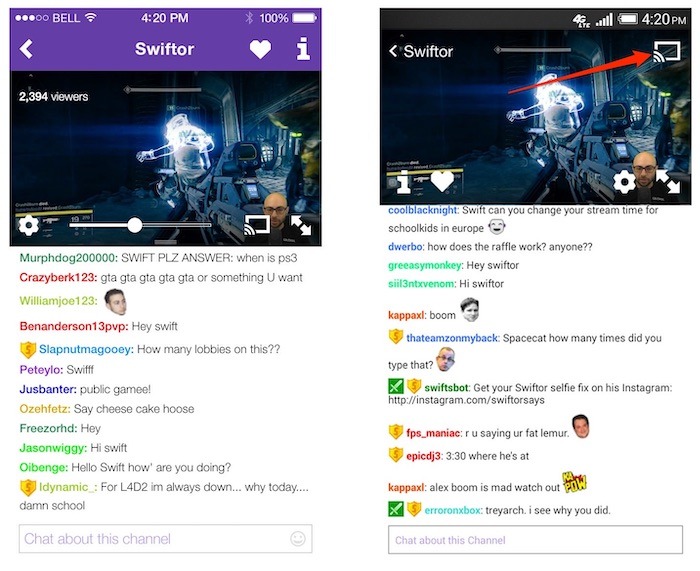
Pour diffuser Twitch, ouvrez l’application Twitch et démarrez l’application sur n’importe quel appareil intelligent Android ou iOS (iPhone ou iPad). Appuyez sur l’icône Cast en haut de l’application ou sur le bouton AirPlay, et une nouvelle fenêtre apparaîtra vous demandant sur quel téléviseur vous souhaitez diffuser. Faites votre sélection et commencez à diffuser.
Dernières pensées
On ne peut qu’espérer que Twitch fera bientôt un retour triomphal dans le répertoire officiel des applications de Roku. En attendant, les applications tierces comblent le vide et, bien qu’elles manquent de certaines fonctionnalités, elles offrent les éléments les plus critiques de l’expérience Twitch. Ensuite, vous devriez apprendre à naviguer sur le Web à partir de votre Roku.
Soutenez notre effort ❤️
Si vous avez apprécié cet article, pensez à laisser un pourboire pour nous aider à continuer à publier du contenu de qualité.
