


Sony a commencé à tester en version bêta la première mise à jour logicielle pour la PS5 aujourd’hui, et elle inclut la prise en charge du stockage extensible M.2 SSD. La fonctionnalité tant attendue est disponible pour les testeurs dès maintenant et sera lancée sur toutes les consoles PS5 plus tard cette année. Nous devrons tester une variété de disques avec la PS5, mais pour le moment, Sony nécessite au moins un SSD PCIe Gen4, d’une capacité minimale de 250 Go. Sony recommande également un lecteur capable de 5 500 Mo/s, mais les lecteurs Gen4 plus lents peuvent toujours être pris en charge.
J’ai testé le Force MP600 (2 To) de Corsair avec la PS5, qui a des vitesses de lecture inférieures (4 950 Mo/s) à celles recommandées par Sony, et un collègue a confirmé qu’un Sabrent Rocket (500 Go, évalué à 5 000 Mo/s) semble faire juste bien aussi. Il est très facile de tout mettre en place en moins de deux minutes. Voici comment tout cela fonctionne :
- Pour utiliser le stockage extensible de la PS5, vous devrez retirer les panneaux latéraux de la console. Assurez-vous d’avoir débranché le cordon d’alimentation, puis procédez comme suit vidéo YouTube vraiment utile sur la façon de retirer correctement les panneaux latéraux. C’est un peu compliqué, mais la PS5 est robuste, alors ne vous inquiétez pas, vous n’allez pas casser les panneaux.
- Une fois que vous avez retiré les deux panneaux, vous devez localiser l’emplacement SSD M.2. C’est sur le côté gauche du ventilateur; c’est du côté où réside le lecteur de disque de la PS5. Vous aurez besoin d’un tournevis pour dévisser le couvercle de l’emplacement SSD M.2 et pour retirer une vis qui fixe votre lecteur en place.

- Une fois le couvercle retiré, vous trouverez une vis noire fournie par Sony tout en haut à l’intérieur de la fente. Dévissez-le et utilisez-le pour maintenir votre SSD en place. Sony recommande d’utiliser un SSD M.2 avec un dissipateur thermique, donc si vous avez acheté un Gen4 sans un, il existe une variété de dissipateurs thermiques que vous pouvez acheter à apposer sur les SSD qui aideront au refroidissement.
- Maintenant que le SSD M.2 est en place, vous pouvez remettre le couvercle sur la fente, puis faire glisser doucement les panneaux latéraux en place de chaque côté. Rebranchez le cordon d’alimentation et démarrez votre PS5.
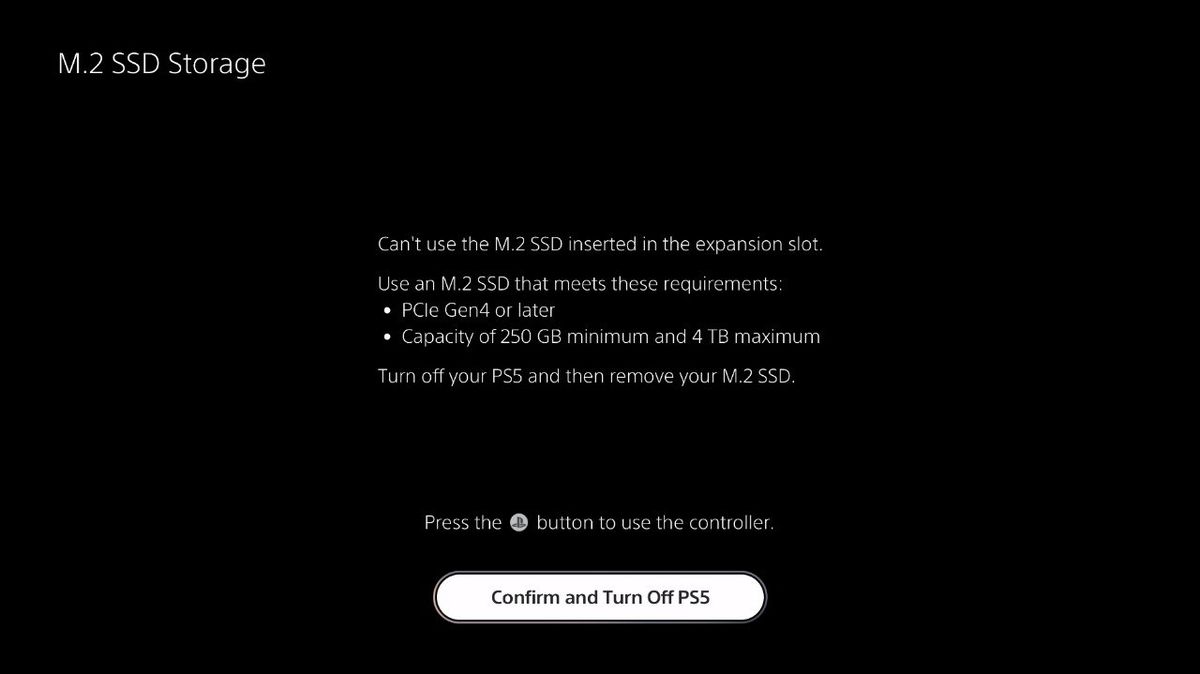
- Si votre SSD M.2 n’est pas compatible, votre PS5 vous avertira que vous avez besoin d’un lecteur Gen4 avec au moins 256 Go d’espace. Sinon, vous devrez continuer et formater le lecteur pour une utilisation sur la PS5. Assurez-vous d’avoir sauvegardé toutes les données sur le disque si vous l’avez utilisé dans d’autres systèmes.
- Le formatage a pris moins de 10 secondes sur mon lecteur Corsair Force MP600 (2 To). Une fois le formatage terminé, la PS5 testera rapidement la vitesse du lecteur et vous avertira que si vous rencontrez des problèmes avec un jeu installé sur le SSD M.2, essayez de le déplacer vers le stockage interne.
- Vous pouvez ensuite déplacer librement les jeux installés vers le stockage SSD M.2 ou installer de nouveaux jeux du PlayStation Store directement sur le stockage. Pendant les tests, il a fallu environ 30 secondes pour se déplacer Ratchet & Clank : Faille à part du stockage interne au lecteur Corsair Force MP600 Pro (2 To).
Le nouveau support SSD PS5 M.2 de Sony est en version bêta, nous attendons donc toujours des nouvelles des fabricants de SSD sur tous les disques pris en charge. Seagate est le premier à confirmer que les disques FireCuda 530 sont compatibles avec la PS5, et nous avons testé à la fois le Force MP600 de Corsair et cette fusée Sabrent pour confirmer qu’ils fonctionnent très bien sur la PS5 (bien que sans le dissipateur thermique attaché). Nous aurons plus de détails sur les disques pris en charge au fur et à mesure que les fabricants confirmeront leur liste de SSD.
Mise à jour, 16h01 HE : Ajout de la confirmation de première main que le Sabrent Rocket Gen 4 fonctionne également.
Soutenez notre effort ❤️
Si vous avez apprécié cet article, pensez à laisser un pourboire pour nous aider à continuer à publier du contenu de qualité.
