


Lorsque votre disque dur commence à tomber en panne, Utilitaire de disque propose des outils de réparation de disque utiles. Mais s’ils ne le font pas pour vous, vous voudrez peut-être vous tourner vers l’un des gros canons : fsck. fsck, qui signifie « File System Consistency Check », est un outil en ligne de commande qui examine et répare la structure sous-jacente d’un disque dur. Et bien que nous espérons tous ne jamais avoir à l’utiliser, voici une brève introduction à ses fonctionnalités.
Noter: les fsck l’outil sous Mac est le même que celui trouvé sous Linux. Cet article est écrit en mettant l’accent sur l’interface utilisateur de Mac.
Trouver le bon disque
Avant de pouvoir exécuter fsck, vous devez trouver le nœud de périphérique et l’identifiant du disque que vous souhaitez cibler. Nous utiliserons les terminaux diskutil commande pour accomplir cela.
1. Ouvrez le terminal (/Applications/Utilitaires/Terminal.app)
2. Tapez la commande suivante, puis appuyez sur « Entrée ».
diskutil list
3. Cela produira une liste de tous les lecteurs actuellement connectés, à la fois montés et non montés.

4. Localisez le disque que vous souhaitez exécuter fsck sur et trouver son identifiant de périphérique. Il ressemblera /dev/disk1, et vous trouverez ces informations le long de la marge gauche de la fenêtre Terminal. Notez ces informations quelque part car vous en aurez besoin dans les prochaines étapes.

Exécution de fsck à partir du mode mono-utilisateur
fsck est un utilitaire puissant, mais macOS ne vous permettra pas de l’exécuter depuis l’intérieur du système d’exploitation. Vous pensez peut-être que vous pouvez exécuter fsck sur un disque qui ne démarre pas, mais vous vous trompez : fsck est fondamentalement non fonctionnel dans l’espace utilisateur de macOS. Vous devrez redémarrer en mode mono-utilisateur, qui est une interface super-utilisateur simplifiée, en texte uniquement, pour macOS.
1. Redémarrez votre ordinateur.
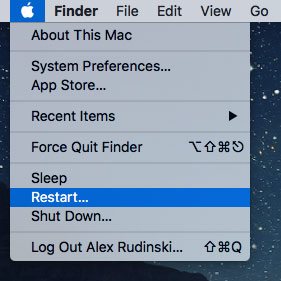
2. Maintenez la touche « Commande + S » enfoncée pendant que votre ordinateur redémarre. Vous pouvez relâcher les touches une fois que vous voyez du texte blanc commencer à apparaître sur l’écran de démarrage.
3. Du texte blanc défilera rapidement. Quand il s’arrête, vous verrez une invite de commande en bas de l’écran qui dit root#.

Si le texte arrête de défiler mais que vous ne voyez pas cette invite, appuyez une fois sur la touche « Entrée » pour l’afficher.
4. Pour réparer le disque de démarrage, tapez la commande suivante, puis appuyez sur « Entrée ».
/sbin/fsck -fy

Cela fonctionne fsck avec le -f flag qui l’oblige à vérifier les systèmes de fichiers journalisés comme HFS+, ainsi que le -y flag, qui dit automatiquement « oui » à toutes les invites que fsck pourrait rencontrer. Gardez à l’esprit que le -y flag peut être un peu dangereux : comme le fsck page de manuel fait remarquer, « cela doit être utilisé avec une grande prudence, car il s’agit d’une licence gratuite à continuer après que des problèmes essentiellement illimités aient été rencontrés.«
5. Vous pouvez également utiliser fsck pour réparer les disques non amorçables, mais vous devrez connaître le type de système de fichiers. Par exemple, si je voulais courir fsck sur « /dev/disk2. » Je pourrais utiliser la commande suivante :
/sbin/fsck_hfs -fy /dev/disk2
Cette commande exécutera la sous-version HFS de fsck sur ce lecteur. Les autres systèmes de fichiers disponibles incluent fsck_msdos, qui s’exécute sur les systèmes de fichiers FAT ; fsck_exfat, qui examine les systèmes de fichiers ExFAT ; et fsck_udf, qui examine les systèmes de fichiers UDF.
4. fsck vérifiera le système de fichiers et tentera de réparer tout dommage qu’il trouvera. S’il ne trouve aucun dommage, il quittera avec « OK ».
5. Lorsque fsck a fini de vérifier et de réparer le système de fichiers, tapez reboot dans l’invite de commande et appuyez sur « Entrée ».
Conclusion
fsck sur Mac n’est pas aussi puissant que fsck sur Linux, mais il peut quand même vous sauver la vie si vous vous retrouvez avec un disque de démarrage corrompu ou un disque dur endommagé.
Soutenez notre effort ❤️
Si vous avez apprécié cet article, pensez à laisser un pourboire pour nous aider à continuer à publier du contenu de qualité.
