


Le Raspberry Pi et Ubuntu semblent être un match idéal, mais il n’y a pas d’image Ubuntu standard officielle pour l’ordinateur monocarte. Lorsque vous jetez un œil à la liste des systèmes d’exploitation recommandés par la Fondation Raspberry Pi, Ubuntu MATE et Ubuntu Core sont tous deux répertoriés, mais aucun n’est une version standard actuelle d’Ubuntu. Ubuntu MATE est génial, mais la seule version disponible est la 16.04. Ubuntu Core est une distribution IoT avec un ensemble d’outils totalement différent.
Si vous voulez une version actuelle d’Ubuntu, en l’occurrence 18.04 ou 18.10, vous devez vous tourner ailleurs. Il existe quelques options, mais RaspEX est un package complet conçu sur mesure pour fonctionner et bien fonctionner sur le Raspberry Pi. C’est pourquoi c’est le choix de ce guide.
Télécharger et décompresser RaspEX
Ouvrez votre navigateur et téléchargez RaspEX à partir de son Dépôt Sourceforge. L’image disque est compressée dans un fichier ZIP.
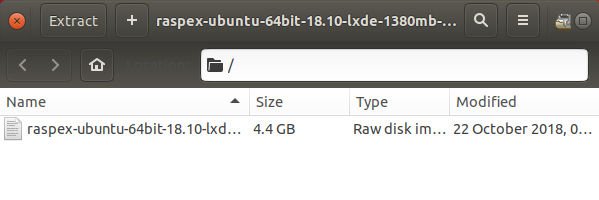
Utilisez votre gestionnaire d’archives préféré pour décompresser le ZIP. Le fichier résultant doit avoir l’extension .img.
Télécharger Etcher
Ensuite, vous aurez besoin d’un programme pour flasher l’image sur une carte MicroSD pour votre Raspberry Pi. Etcher de Balena est une option extrêmement simple qui fonctionnera sur Windows, Mac et Linux. Rendez-vous sur le site du programme et téléchargez balena Graveur pour votre système d’exploitation. Les utilisateurs de Windows ont la possibilité d’installer Etcher ou d’utiliser la version autonome. L’un ou l’autre fonctionnera.
Flasher l’image
Ouvrez le graveur. Vous remarquerez à quel point l’interface est simple. Il y a trois colonnes. La première vous permet de sélectionner votre fichier image. Localisez votre carte MicroSD dans la colonne du milieu. Enfin, lorsque les deux sont corrects, appuyez sur le bouton de la dernière colonne pour flasher votre image.

Le processus prendra quelques minutes, alors soyez patient. Le fichier image est assez volumineux. Une fois Etcher terminé, vous pouvez retirer votre carte de l’ordinateur.
Démarrez votre Raspberry Pi
Commencez à configurer votre Pi. Insérez votre carte MicroSD. Ensuite, connectez votre Pi à votre moniteur, clavier et souris. Branchez votre câble Ethernet, si vous en utilisez un. Lorsque tout le reste est configuré, branchez votre Raspberry Pi.
Votre Pi se mettra au travail en effectuant des travaux de configuration de base. Une fois terminé, le Raspberry Pi démarrera dans RaspEX et le gestionnaire d’affichage SLiM. L’utilisateur par défaut de la distribution RaspEX est « raspex », le même étant le mot de passe de cet utilisateur. Le mot de passe de l’utilisateur root est « root ». Il est fortement recommandé de modifier ces deux éléments lorsque vous vous connectez.
L’environnement de bureau fourni avec RaspEX est LXDE. C’est l’un des ordinateurs de bureau les plus légers disponibles pour Linux, ce qui en fait un excellent choix pour le Pi. RaspEX est, pour la plupart, exactement comme Ubuntu que vous connaissez. Vous pouvez installer des packages avec Apt, et la plupart des mêmes outils et programmes sont disponibles. Garder RaspEX à jour fonctionne presque exactement de la même manière.
Vous êtes officiellement prêt à utiliser Ubuntu sur votre Raspberry Pi. Gardez un œil sur site web du développeur pour les futures versions, mais vous devriez pouvoir tout faire via Ubuntu lui-même.
Soutenez notre effort ❤️
Si vous avez apprécié cet article, pensez à laisser un pourboire pour nous aider à continuer à publier du contenu de qualité.
