


Vous voulez créer un PC Android? C’est facile. Phoenix OS, basé sur le projet Android-x86, peut installer Android sur un ordinateur de bureau (ou un ordinateur portable). À la baisse, il n’exécutera pas la version complète du navigateur Chrome (Chrome est vraiment rapide). Il s’agit, après tout, d’un système d’exploitation mobile.
Voici comment démarrer avec un système d’exploitation Android pour PC.
Avertissement: Les instructions de ce guide écraseront votre disque dur. Bien que Phoenix OS puisse installer dans une configuration à double démarrage, je ne le recommande pas car le double démarrage peut causer des problèmes avec les deux systèmes d’exploitation.
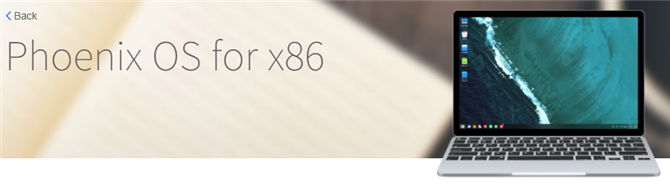
PC Android utilisant Phoenix OS
Phoenix OS ressemble et ressemble beaucoup au système d’exploitation Remix maintenant non pris en charge. Ses Conforme à la GPL-2.0 et installe sur de nombreux types de basé sur x86 Matériel. (Si vous pouvez installer Linux sur un ordinateur spécifique, vous pouvez probablement installer Phoenix OS.)
Phoenix OS comprend également des améliorations pour Android, telles que la prévention automatique de l’exécution des applications en arrière-plan. En plus de la vitesse, le système d’exploitation reçoit également des mises à jour régulières. Ces fonctionnalités ont contribué à sa récente augmentation de popularité. Quelques sociétés de matériel uniquement en Chine publieront des tablettes et des miniPC avec Phoenix OS comme système d’exploitation principal – par exemple, le Tablette Pipo P10 2 en 1.
Tout le matériel n’est pas (entièrement) compatible avec Phoenix OS. À bien des égards, il souffre des mêmes faiblesses et lacunes que Linux: à savoir qu’il ne fonctionnera pas avec tout le matériel. Et même quand cela fonctionne, il lui manquera certaines fonctionnalités, comme l’audio via une connexion HDMI.
En passant, vous pouvez tester Phoenix OS à partir d’une machine virtuelle, telle que VMware ou VirtualBox. le Images Phoenix OS pour les deux se trouvent sur OSBoxes.org.
Configuration requise pour l’installation de Phoenix OS
Configuration matérielle requise pour Phoenix OS
Phoenix OS ne nécessite qu’un processeur Intel ou AMD x86 (Intel Atom recommandé) et de stockage interne avec au moins 2 Go d’espace. Je recommande d’utiliser au moins 16 Go de disques. Pour installer Phoenix OS, vous aurez besoin d’une clé USB avec au moins 8 Go de stockage.
Exigences:
- Disque de stockage de 2 Go
- Processeur Intel ou AMD fabriqué vers 2012 ou plus tard, de préférence un processeur Intel Atom
- Un lecteur flash USB de 8 Go ou plus (pour Phoenix OS)
- Un lecteur flash USB de 512 Mo ou plus (pour GParted)
- Un ordinateur séparé pour préparer les clés USB
Cartes mères UEFI ou BIOS?
Les ordinateurs plus anciens (2010 ou plus anciens) utilisent principalement le BIOS (Basic Input / Output System) comme environnement POST (Power On Self Test). Alors qu’est-ce que cela signifie?
Un BIOS permet aux ordinateurs de démarrer sans pour autant un système d’exploitation. Les nouveaux ordinateurs remplacent le BIOS par quelque chose appelé une interface UEFI (Unified Extensible Firmware Interface), qui est plus robuste par rapport à l’ancien schéma. Malheureusement, Phoenix OS ne fonctionne pas bien avec les systèmes UEFI. Et cela nécessite de configurer votre UEFI pour qu’il fonctionne avec un système d’exploitation non Windows (voir l’étape trois ci-dessous).
Instructions d’installation de Phoenix OS
Étape 1: Téléchargez Phoenix OS
Le package d’installation de Phoenix OS comprend une compatibilité 32 bits et 64 bits. Cela signifie que vous pouvez installer le système d’exploitation sur du matériel plus ancien ou plus récent. Notez cependant que les instructions de ce guide reposent sur le téléchargement de l’image ISO et non sur l’exécutable.

Télécharger: Phoenix OS
Étape 2: Image Phoenix OS sur clé USB
Une fois que vous avez téléchargé le package Phoenix OS, vous devez le créer sur une clé USB amorçable à l’aide de Rufus. Vous pouvez également utiliser UNetbootin, mais cela peut entraîner un comportement imprévisible pendant le processus d’installation.
Télécharger: Rufus Portable [Broken Link Removed]
Ensuite, exécutez Rufus pour créer une image de votre copie téléchargée de Phoenix OS sur une clé USB. La clé USB doit offrir au moins 8 Go de stockage.
Prenez note des éléments suivants: Tout d’abord, sélectionnez votre clé USB. Deuxièmement, vous pouvez utiliser Table de partition GUID (GPT), mais je n’ai eu aucun succès avec. Choisir Enregistrement de démarrage principal (MBR) au lieu de GPT. Troisièmement, choisissez FAT32 pour le système de fichiers. Quatrièmement, assurez-vous d’avoir coché les cases Formatage rapide et Créez une image de démarrage à l’aide de.
Le reste des valeurs par défaut ici devrait fonctionner.

- Sélectionnez votre clé USB.
- Sous Schéma de partition et type de système cible, choisissez MBR.
- Cochez les cases pour Formatage rapide et Créez un disque de démarrage à l’aide de (et choisissez Phoenix OS où que vous ayez téléchargé le fichier .ISO).
- Les autres valeurs par défaut devraient fonctionner correctement. Choisir début.
Étape 3: configurer votre BIOS / UEFI
La configuration du BIOS / UEFI (explication du BIOS) est l’étape la plus difficile. Vous devez également savoir comment accéder au BIOS de votre ordinateur. Les fabricants de cartes mères n’utilisent pas de langage commun pour leurs paramètres BIOS. Par exemple, vous devrez transformer quelque chose appelé Mode hérité sur.
Malheureusement, différents fabricants de cartes peuvent utiliser un langage différent pour décrire cette fonctionnalité. En outre, vous devrez peut-être désactiver les fonctionnalités spécifiques à Windows. Dans votre environnement POST, certains fabricants l’appellent Mode Windows 7. D’autres l’ont appelé Windows 7 ou autre mode de système d’exploitation. Et il existe également d’autres variantes.
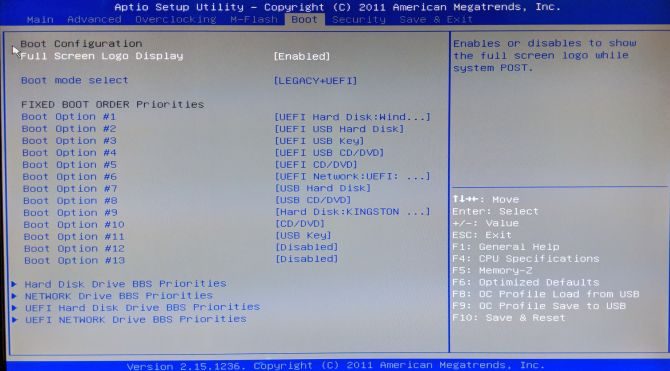
Vous voudrez également désactiver Démarrage rapide et Démarrage sécurisé les options. Le démarrage rapide et le démarrage sécurisé sont conçus pour les ordinateurs Windows – Phoenix OS est basé sur Linux, il n’y a donc aucune raison de les laisser allumés.
- Tour Mode hérité si possible.
- Choisir Mode Windows 7 ou Mode Linux, si possible.
- Éteindre Démarrage rapide et Démarrage sécurisé, si possible.
Étape 4: préparer votre lecteur cible pour l’installation (facultatif)
Pourquoi cette étape est-elle facultative? La seule raison pour laquelle vous avez besoin de cette étape est de changer la table de partition du lecteur de démarrage de GPT en MBR. De nombreux lecteurs plus anciens sont livrés avec MBR comme table de partition par défaut. Si vous savez déjà si le lecteur est MBR ou non, ignorez cette étape. Je dois également noter que GPT fonctionne parfois avec Phoenix OS. D’après mon expérience, cependant, ce n’est pas le cas.
Téléchargez GParted pour cette étape. GParted est un utilitaire de partitionnement. Parmi ses nombreuses fonctionnalités, il peut préparer un lecteur de stockage pour recevoir une installation d’un système d’exploitation. La fonction spécifique dont vous avez besoin est de formater la partition du lecteur de stockage en MBR.
Télécharger: GParted Live USB
Pour formater un disque en MBR, il suffit de créer une image GParted sur un lecteur USB et de démarrer votre ordinateur avec le lecteur Flash USB inséré. Les étapes après le démarrage de GParted sont simples: choisissez les options par défaut (appuyez simplement sur Entrée lorsque vous y êtes invité).
Je n’entrerai pas dans les détails somptueux ici, mais vous devrez supprimer les partitions actuelles sur votre disque et créer une table de partition Microsoft DOS sur le disque. Pour ce faire, choisissez Dispositif puis Créer une table de partition dans le menu contextuel.

Enfin, à Sélectionnez un nouveau type de table de partition invite, choisissez msdos. Puis appuyez sur Appliquer.

Cela devrait écrire la nouvelle table de partition sur le disque. Vous pouvez maintenant quitter ce programme.
Étape 5: Préparez votre ordinateur pour Phoenix OS
Le processus d’installation est simple. Tout d’abord, insérez le lecteur USB d’installation dans votre ordinateur et démarrez à partir du lecteur. N’oubliez pas: le processus d’installation décrit ici est destructeur.
Vous devriez voir un menu qui ressemble à ceci:

Choisir Installation. Dans le menu suivant, sélectionnez Créer / modifier des partitions. Facultativement, si vous voulez simplement voir si Phoenix OS fonctionne sur votre système, choisissez Live CD. S’il démarre, félicitations, votre système est compatible!

Vous pouvez recevoir l’invite Voulez-vous utiliser GPT? Choisir Non. Comme indiqué précédemment, l’utilisation de GPT est un désastre sur Phoenix OS.
La fenêtre suivante ressemble à ceci:

Dans ce menu, vous devez utiliser les touches directionnelles gauche et droite pour la navigation.
Tout d’abord, appuyez sur la touche droite pour sélectionner Nouveau puis appuyez sur Entrée, ce qui crée une entrée appelée sda1. Deuxièmement, choisissez Primaire et utilisez la taille de lecteur par défaut (qui devrait être l’intégralité de votre lecteur). Ensuite, troisièmement, choisissez Amorçable comme dernière option. Veillez à ne pas supprimer accidentellement le drapeau de démarrage en appuyant plusieurs fois sur Entrée.

Sélectionner Écrire pour valider les modifications sur votre disque. Cependant, juste avant d’écrire les modifications, vous recevrez une invite vous demandant: Voulez-vous vraiment écrire la table de partition sur le disque?
Vous devez saisir manuellement le mot Oui et appuyez sur Entrée. L’outil de formatage écrit ensuite les tables sur le disque. Après avoir écrit, choisissez Quitter. Cela vous ramène au menu de sélection de partition Phoenix OS.
Étape 6: installer Phoenix OS sur le lecteur cible
Choisir sda1 et appuyez sur Entrée.
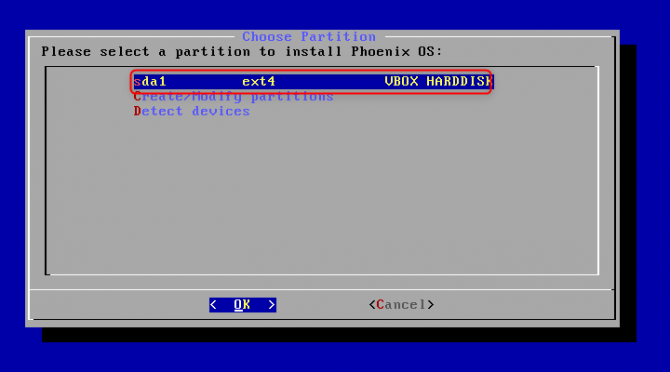
Du Choisissez le système de fichiers menu, sélectionnez ext4 comme système de fichiers.

Le programme d’installation vous demandera une confirmation (cette étape créera une partition ext4, qui effacera les données précédentes sur votre disque). Choisir Oui.

Il peut vous demander si vous souhaitez installer un EFI GRUB2. Étant donné que votre disque doit être formaté en GPT, vous sélectionnez Sauter.
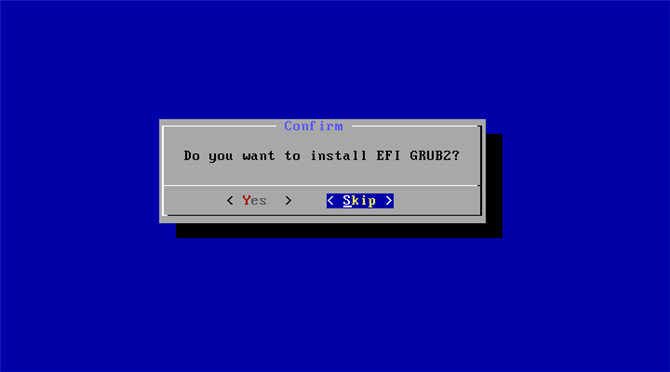
Il demandera alors: Voulez-vous installer le chargeur de démarrage GRUB? Choisir Oui. Vous avez à peu près terminé à ce stade. Une fois l’installation terminée, vous verrez le menu suivant:

Vous pouvez sélectionner soit Exécutez Phoenix OS ou Redémarrer. Si vous choisissez de redémarrer, n’oubliez pas de retirer votre clé USB d’installation de l’ordinateur.
Utiliser Phoenix OS comme un PC Android
Phoenix OS est Nougat + Windows
Phoenix OS ressemble à Android Nougat mais avec une interface de bureau. La plupart des applications s’ouvrent dans des fenêtres, ce qui signifie qu’elles n’occupent pas l’intégralité de l’écran.
Comme un bureau, Phoenix OS comprend également des fonctionnalités telles que «snap», où vous pouvez déplacer une fenêtre vers la moitié gauche ou droite de l’écran. Cela peut ne pas durer, car Remix OS (comment installer Remix OS) a proposé la même fonctionnalité et l’a supprimée plus tard. Je ne sais pas pourquoi, mais le droit d’auteur est peut-être le coupable.

La fonction d’accrochage permet à Android de fonctionner en mode double fenêtre. Pour illustrer cela, ouvrir une application et maintenir la touche Windows (ou la touche de commande) et appuyer sur la touche directionnelle gauche ou droite entraînera le redimensionnement et le changement de position de l’application. Ci-dessous, une capture d’écran du mode double fenêtre de Phoenix OS en action. C’est pratique pour écrire des papiers et plus encore.

Limitations de Phoenix OS
Beaucoup de jeux ne joueront pas correctement en utilisant une interface de souris et de clavier. Et en plus de cela, il y a quelques fonctionnalités qui ont besoin d’être polies. Par exemple, si vous souhaitez mettre en évidence de grandes portions de texte, vous devez cliquer, maintenir, puis sélectionner manuellement le texte souhaité. Cela prend trois fois plus de temps qu’un ordinateur Windows ou Mac.
Même si les développeurs de Phoenix OS ont conçu le système d’exploitation pour fonctionner sur des systèmes basés sur Atom (les meilleures distributions Linux pour les processeurs Atom), il sera toujours installé sur la plupart des ordinateurs les plus récents. Je dois cependant noter que la plupart des ordinateurs démarreront, mais ils ne fonctionneront pas correctement avec Phoenix OS installé. Par exemple, l’audio HDMI fonctionne rarement.
Devez-vous installer Phoenix OS?
Si vous avez un ordinateur avec un processeur basé sur Atom, comme un netbook, cela vaut la peine d’essayer. Phoenix OS présente deux grands avantages: premièrement, il est rapide. Deuxièmement, il vous donne accès à la bibliothèque d’applications Android.
Le problème avec Phoenix OS est qu’il ne fonctionne pas sur tous les ordinateurs comme le fait Windows. Beaucoup de gens vont donc l’installer en pensant qu’il peut accélérer le matériel plus ancien. Cela peut, mais cela fonctionne rarement sans problème.
Aimez-vous utiliser Android sur un ordinateur? Faites le nous savoir dans les commentaires.
Soutenez notre effort ❤️
Si vous avez apprécié cet article, pensez à laisser un pourboire pour nous aider à continuer à publier du contenu de qualité.
