


Vous ne pouvez aller nulle part Microsoft Excel sans utiliser cette humble petite boîte. Mais où est la zone de nom dans Excel? Il se trouve juste à côté de la barre de formule dans une feuille de calcul et affiche l’adresse de la cellule ou d’un objet sélectionné. Mais c’est juste l’utilisation la plus évidente. Vous pouvez naviguer dans la feuille avec elle ou l’utiliser comme un outil de sélection puissant.
Mais ce n’est que le grattage des coins de la boîte. Examinons tous les objectifs de productivité pour lesquels la zone de nom a été créée.
1. Trouvez l’adresse de la cellule sélectionnée
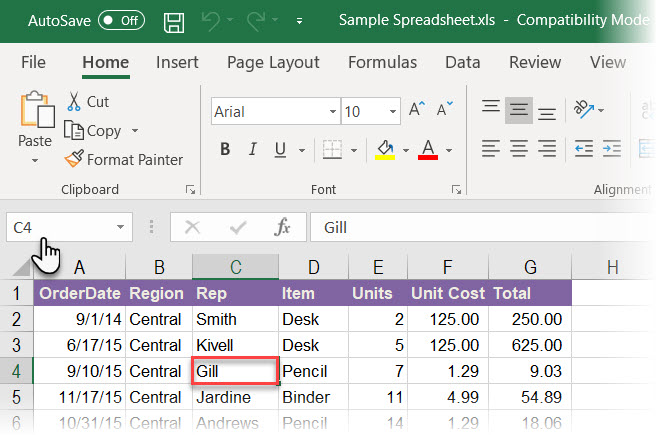
Comme indiqué dans l’écran ci-dessus, la zone Nom affiche C4 car la cellule C4 est sélectionnée en ce moment. Cliquez sur n’importe quelle cellule pour obtenir l’adresse de la cellule à utiliser dans une formule.
La zone Nom ne vous donnera pas seulement l’adresse d’une cellule. Il peut également être appliqué à n’importe quel groupe de cellules. Par exemple:
Sélectionnez un bloc de cellules. La zone Nom identifie la première cellule du groupe de cellules sélectionné.
Sélectionnez une plage de cellules non contiguës. Vous pouvez sélectionner plusieurs cellules qui ne sont pas regroupées. appuyez sur la Ctrl et choisissez un groupe de cellules non contiguës. La zone Nom dans Excel affichera l’adresse de la dernière cellule que vous sélectionnez.
Vous pouvez également aller dans l’autre sens. Si vous souhaitez accéder à une cellule spécifique ou à une plage de cellules, vous pouvez saisir l’adresse de cette cellule dans cette zone de nom et les sélectionner à la rigueur.
Voyons comment cela peut accélérer votre travail lorsque vous avez beaucoup de lignes, de colonnes et même de feuilles avec lesquelles travailler.
2. Utilisez la zone Nom pour sélectionner les cellules
Supprimons la souris pour sélectionner un bloc de cellules avec leurs seules adresses.
Sélectionnez un bloc de cellules. Dans la capture d’écran ci-dessous, j’ai tapé A2: B10 dans la zone Nom, puis appuyez sur Entrée. Cela sélectionne un bloc de cellules et vous n’avez pas eu à parcourir votre feuille de calcul avec la souris.

Sélectionnez une plage de cellules dans une autre feuille de calcul. Ajoutez la référence de la feuille (par ex. Feuille2! A5: B10) dans la zone Nom.
Sélectionnez plusieurs blocs de cellules. Comme indiqué dans l’exemple ci-dessous, vous pouvez taper A1: A5, C1: C5, G1: G5 puis appuyez sur Entrée pour sélectionner un nombre quelconque de blocs de cellules non adjacents à la fois.

Vous pouvez passer de n’importe quelle cellule à n’importe quelle cellule en tapant simplement ces adresses de cellule. Pour accéder à n’importe quelle cellule un autre feuille de calcul dans le même classeur, tapez le nom de la feuille, un point d’exclamation, l’adresse de la cellule, puis appuyez sur Entrée. Par exemple, Sheet2! A10.
3. Sélectionnez les lignes et les colonnes avec la zone Nom
Utilisez la zone de nom Excel comme autre astuce pour sélectionner rapidement des lignes et des colonnes. Ce sont des raccourcis Excel pratiques lorsque vous souhaitez éviter la souris.
Sélectionnez la ligne actuelle. Tapez la lettre R dans la zone Nom et appuyez sur Entrée pour sélectionner la ligne actuelle.
Sélectionnez la colonne actuelle. Tapez la lettre C dans la zone Nom et appuyez sur Entrée pour sélectionner la colonne actuelle.
N’oubliez pas que les lettres R et C sont réservées par Excel pour cette raison, et vous ne pouvez pas utiliser ces alphabets uniques pour créer des plages nommées dans Excel (en savoir plus sur les plages nommées ci-dessous).
Sélectionnez un nombre quelconque de lignes. Vous voulez mettre en évidence les cinq premières lignes? Type 1: 5 dans la zone Nom, puis appuyez sur Entrée pour sélectionner les lignes 1 à 5. Vous devez sélectionner deux lignes ou plus. Si vous tapez un seul numéro dans la zone Nom (par exemple, 1) et appuyez sur Entrée, Excel affiche un message d’erreur.

Sélectionnez deux colonnes ou plus. Vous souhaitez mettre en évidence les cinq premières colonnes? Type A: E dans la zone Nom, puis appuyez sur Entrée pour sélectionner les colonnes A à E. Encore une fois, vous devez donner deux colonnes ou plus.
Sélectionnez des lignes et des colonnes spécifiques ensemble. Vous pouvez même sélectionner plusieurs lignes et colonnes simultanément. Par exemple, tapez A: C, 5: 7 et appuyez sur Entrée pour obtenir la sélection suivante.
Ceci est intéressant car vous pouvez immédiatement voir où les valeurs des lignes et des colonnes se chevauchent. Dans l’écran ci-dessous, ce sont les données dans la plage A5: C7.

Dans le cas ci-dessus, vous pouvez également isoler le chevauchement entre les cellules en tapant A: C 5: 7. Omettez la virgule et inclure un seul espace entre les plages pour voir qu’Excel met en évidence les cellules où les deux plages se croisent.

Trouvez le nombre total de lignes et de colonnes. La zone Nom affiche le nombre total de lignes et de colonnes lorsque vous maintenez le bouton gauche de la souris enfoncé ou maintenez la touche Maj enfoncée tout en sélectionnant un bloc de cellules.

4. Créer des plages nommées pour les formules Excel
Imaginez une feuille de calcul Excel qui référence plusieurs plages de cellules dans plusieurs formules. Il est facile de se confondre avec tous les noms de cellule alphanumériques. Ne serait-il pas plus facile si ces cellules avaient leurs propres noms descriptifs qui vous indiquaient en un coup d’œil ce qu’étaient les cellules?
Excel utilise Plages nommées faire juste cela. Et vous utiliserez la boîte de nom dans Excel pour cela.
- Sélectionnez une cellule ou une plage de cellules.
- Donnez un nom descriptif à la sélection dans la zone Nom. presse Entrer.
- Utilisez ce nom à la place de l’adresse de cellule sélectionnée ou de l’adresse de la plage entière dans toutes les formules.
Dans l’écran ci-dessous, j’ai attribué le nom L’intérêt aux cellules B3 à B7. Je sélectionne la plage de ces cellules, tape le mot Intérêt dans la zone Nom, puis appuie sur Entrée. Tous les noms de plage d’un classeur doivent commencer par une lettre, un trait de soulignement ou une barre oblique inverse. Les espaces ne sont pas autorisés.

Consultez ce didacticiel illustré étape par étape pour apprendre à utiliser les plages nommées dans Excel. Les plages nommées sont d’excellents descripteurs si vous programmez également avec des macros dans Excel.
5. Nommez chaque objet dans votre feuille de calcul Excel
Une feuille de calcul peut avoir différents objets comme des images, des graphiques, des boutons de macro, des contrôles de formulaire comme des boutons et des cases à cocher, etc. Excel utilise des noms génériques comme Graphique 1, Graphique 2… pour les nommer. Vous pouvez parcourir tous les objets en tapant ces noms dans la zone Nom.
Mais tout comme la facilité des plages définies pour des formules plus simples, vous pouvez attribuer à vos objets vos propres noms descriptifs. Cela les rend plus faciles à trouver.

- Sélectionnez le graphique, l’image ou l’objet.
- Placez le curseur dans la zone Nom et saisissez un nouveau nom descriptif.
- Appuyez sur Entrée.
6. Insérer (ou supprimer) plusieurs lignes vides avec la zone de nom
Il existe plusieurs façons d’insérer des lignes vides dans Excel. L’un d’eux est avec la boîte de nom. Cette méthode est utile lorsque vous souhaitez insérer plusieurs lignes en une seule fois. Dirigez-vous vers la zone Nom et utilisez le format ligne de départ: ligne de fin avec les valeurs numériques des lignes souhaitées.
Par exemple, si vous souhaitez insérer 10 lignes de la ligne 2, puis tapez 2:11 dans la zone Nom et appuyez sur Entrée. Excel sélectionnera les dix prochaines lignes départ à partir de la ligne 2 (il est «onze» car la deuxième ligne sera également comptée dans les dix lignes suivantes).
Ensuite, faites un clic droit sur les lignes sélectionnées et cliquez sur Insérer. Dix lignes vides seront insérées à partir de la ligne 2.

Cette méthode est pratique lorsque vous souhaitez insérer des milliers de lignes vides pour une raison quelconque.
7. Afficher une macro

Comme mentionné précédemment, vous pouvez donner vos propres noms aux boutons de macro dans Excel. Mais vous pouvez également lancer l’éditeur Visual Basic pour accéder au code source de n’importe quelle macro.
Tapez le nom de la macro dans la zone Nom. L’éditeur VBA s’ouvre avec le code source de la macro que vous pouvez modifier ou voir.
La zone de nom dans Excel est un raccourci de productivité
Les utilisations rapides de la boîte de nom d’Excel montrent pourquoi vous ne devez pas négliger son utilité. Comme il s’agit d’une fonctionnalité de navigation de base dans Excel, il vous suffit de l’utiliser. Mais la création de plages nommées et ses prouesses pour des sélections rapides montrent comment vous pouvez mieux saisir une feuille de calcul complexe.
C’est juste le début dont vous avez besoin pour utiliser davantage les secrets d’économie de temps d’Excel pour augmenter votre productivité.
Crédit d’image: Rawpixel /Depositphotos
Soutenez notre effort ❤️
Si vous avez apprécié cet article, pensez à laisser un pourboire pour nous aider à continuer à publier du contenu de qualité.
