


La plupart des utilisateurs de Chrome connaissent les indicateurs du navigateur Chrome qui vous permettent d’accéder aux paramètres expérimentaux et, lorsqu’ils sont correctement configurés, vous aident à améliorer votre expérience de navigation.
Cependant, vous ne savez peut-être pas que Microsoft Edge comprend également un menu d’indicateurs. Ce n’est pas ouvertement annoncé; Naturellement, Microsoft ne souhaite pas que les utilisateurs modifient un paramètre susceptible de bloquer leur système.
Mais avec quelques conseils, vous pouvez devenir un maître des drapeaux d’Edge. Comme avec Chrome, si vous modifiez les bons paramètres, vous remarquerez une augmentation significative de votre plaisir de navigation.
Regardons de plus près. Voici plusieurs paramètres cachés qui amélioreront votre navigateur Edge.
Comment accéder au menu des drapeaux dans Edge
Pour accéder au menu des drapeaux dans Microsoft Edge, lancez le navigateur, tapez à propos de: drapeaux dans la barre d’adresse et appuyez sur Entrer.
Lors du premier chargement du menu, vous ne verrez que deux sections: Paramètres développeur et Aperçu des normes. Pour accéder à la liste complète des drapeaux, appuyez sur Ctrl + Maj + D. Vous devrez redémarrer le navigateur avant que les modifications que vous apportiez prennent effet.
Attention: Les paramètres du menu des indicateurs sont expérimentaux et s’adressent principalement aux développeurs. En tant que tels, ils peuvent ne pas fonctionner comme annoncé et sont susceptibles de disparaître sans avertissement. Procédez à vos risques et périls.
1. WebRTC
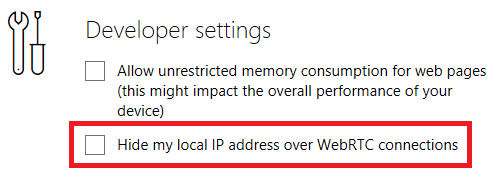
WebRTC est un projet open source qui permet aux sites Web d’exécuter des communications audio et vidéo en temps réel en utilisant la communication P2P (peer-to-peer). Le World Wide Web Consortium (W3C) est responsable de sa normalisation.
En termes généraux, il permet les appels vocaux, le chat vidéo, le partage de fichiers P2P et d’autres activités connexes sans avoir besoin de plugins ou d’applications tierces.
Du point de vue du consommateur, il a un défaut. Par défaut, votre adresse IP est visible par toute personne connectée à vous.
Si vous vous dirigez vers Paramètres développeur> Masquer mon adresse IP locale sur les connexions WebRTC, vous pouvez rapidement corriger la faille.
2. Ouverture rapide TCP

TCP Fast Open est une extension du protocole TCP. En termes simples, TCP est une norme Web qui permet aux applications de votre machine d’établir et de maintenir une connexion réseau. Il garantit que les octets échangés sont fiables et sans erreur.
TCP Fast Open accélère une connexion TCP en utilisant un cookie cryptographique pour permettre l’échange de données lors de la prise de contact initiale de TCP. Il supprime le retard d’origine.
Tant que le client et le serveur Web prennent en charge TCP Fast Open, vous verrez les pages Web se charger jusqu’à 10% plus rapidement. Certains rapports affirment même que les améliorations pourraient atteindre 40%.
Pour activer définitivement TCP Fast Open, accédez à Diagnostic> Réseau> Activer TCP Fast Open et sélectionnez Toujours allumé dans le menu déroulant.
3. Limitation du rendu

La limitation du rendu est le premier des deux indicateurs JavaScript que nous allons examiner. Avec CSS et HTML, JavaScript est l’un des trois principaux langages utilisés dans la conception Web. C’est ce qui permet aux pages Web d’être interactives.
Super. Mais le hic, c’est que le JavaScript actif peut être un drain important sur la vie de votre batterie. Si vous êtes un accro aux onglets et que vous vous retrouvez souvent éloigné d’une connexion secteur, le JavaScript pourrait être responsable d’une partie importante de la perte de votre batterie.
Une solution consiste à activer l’onglet de limitation du rendu. Aller à Diagnostic> JavaScript et cochez la case à côté de Permettre au pipeline de rendu d’être limité pour améliorer la durée de vie de la batterie.
4. Onglets de faible puissance

Le deuxième drapeau JavaScript à mentionner est le mode basse consommation pour les onglets d’arrière-plan. Cela améliorera les performances de votre onglet actif.
Le réglage est particulièrement utile lorsqu’il s’agit de pages mal comportées. Trop de sites sont livrés avec des publicités JavaScript et des scripts d’analyse sans fin. Ce paramètre limitera la quantité de puissance CPU allouée à ces onglets, accélérant ainsi votre navigation et améliorant la durée de vie de votre batterie.
Pour activer le drapeau, accédez à Diagnostics> JavaScript> Autoriser la mise en mode basse consommation des onglets d’arrière-plan.
N’oubliez pas que le paramètre peut avoir des effets négatifs sur les onglets qui doivent exécuter des processus d’arrière-plan étendus. Par exemple, vous pouvez constater que les notifications sont retardées ou que la synchronisation ne se produit pas aussi rapidement que prévu.
5. Désactivez la liste de compatibilité Microsoft

Des millions de sites Web utilisent d’anciennes technologies. Vous tomberez sur un de temps en temps. Pour voir un exemple de ce que nous voulons dire, consultez notre liste de sites Web des années 1990 qui sont toujours en ligne aujourd’hui.
Si la technologie sous-jacente est trop ancienne, les navigateurs Web modernes ne pourront pas afficher le contenu. Pour lutter contre ce problème, Microsoft a développé une «liste de compatibilité». Si un site figure sur la liste, Edge adaptera le code afin d’afficher la page.
Mais la liste soulève des questions. Est-il à jour? Microsoft vérifie-t-il les sites pour les mises à jour? Et que se passe-t-il si une page a été mise à jour mais est toujours sur la liste? Vous ne voulez pas utiliser la liste de compatibilité inutilement; certains éléments de page peuvent ne pas s’afficher correctement si vous le faites.
Pour désactiver la liste, accédez à Paramètres développeur> Utiliser la liste de compatibilité Microsoft. Oui, vous pourriez toujours tomber sur une page étrange qui ne se chargera pas, mais si c’est si mauvais, vous ne voudrez probablement pas perdre votre temps avec elle de toute façon.
Comment réinitialiser les indicateurs dans Edge
Vous êtes-vous mis dans une confiture? Si l’un des indicateurs que vous avez activés a causé des problèmes, mais que vous ne savez pas lequel est en faute, la solution la plus simple consiste à réinitialiser tous les indicateurs à leur état par défaut et à recommencer.
La réinitialisation des drapeaux est facile. Entrez dans le menu des drapeaux en entrant à propos de: drapeaux dans la barre d’adresse, et cliquez simplement sur Réinitialiser tous les indicateurs par défaut bouton en haut de la fenêtre.
Désactiver le menu des drapeaux dans Edge
Enfin, voyons rapidement comment désactiver le menu des drapeaux. Cela empêchera les gens d’entrer accidentellement dans le menu et de modifier votre configuration.
Vous devrez utiliser l’Éditeur du Registre. Soyez averti que la modification des paramètres de registre incorrects peut avoir de graves conséquences sur la stabilité de votre système. Vérifiez que vous modifiez les valeurs correctes avant de continuer et sauvegardez toujours le registre avant d’apporter des modifications.
presse Windows + R, tapez regeditet appuyez sur Entrer. Ensuite, accédez à cette clé:
ComputerHKEY_LOCAL_MACHINESOFTWAREPoliciesMicrosoft
Faites un clic droit sur Microsoft et allez à Nouveau> Clé. Appeler MicrosoftEdge. Maintenant, faites un clic droit sur MicrosoftEdge et une fois de plus, accédez à Nouveau> Clé. Appeler Principale.
Surligner Principale et faites un clic droit dans le panneau sur le côté droit de votre écran. Aller à Nouveau> Valeur DWORD (32 bits) et nommez-le PreventAccessToAboutFlagsInMicrosoftEdge. Définissez la valeur sur 1et vous êtes prêt.
Pour inverser le processus, supprimez le nouveau PreventAccessToAboutFlagsInMicrosoftEdge valeur.
Essayez le navigateur maintenant et voyez si vous pouvez repérer une amélioration des performances. Assurez-vous également de maîtriser Microsoft Edge avec des raccourcis clavier. Ce n’est peut-être pas encore votre navigateur principal, mais Microsoft Edge est un navigateur capable avec ses propres avantages.
Soutenez notre effort ❤️
Si vous avez apprécié cet article, pensez à laisser un pourboire pour nous aider à continuer à publier du contenu de qualité.
