


Google Chromecast transforme n’importe quel téléviseur en un téléviseur intelligent connecté à Internet. Et avec lui, le téléviseur peut également parler à votre PC. Certaines applications simples peuvent diffuser des films, de la musique et des photos de votre disque dur sur le téléviseur, en contournant Internet.
Remarque: Le Chromecast nécessite une connexion Internet active pour fonctionner. Bien que ces programmes utilisent votre réseau Wi-Fi local, le Chromecast lui-même ne fonctionnera pas si vous n’avez pas Internet.
Ce dont tu auras besoin

- Google Chromecast: Les Chromecast, Chromecast 2.0 et Chromecast Ultra d’origine avec une configuration normale fonctionneront tous avec ce guide.
- Ordinateur Windows: Le guide fonctionne avec les ordinateurs de bureau et les ordinateurs portables, ou avec tout autre type de PC fonctionnant sous Windows.
- Connexion Wi-Fi active: Assurez-vous que le Chromecast et le PC sont connectés au même réseau domestique et qu’aucun d’eux n’exécute de VPN.
- Google Chrome: Bien que ce ne soit pas nécessaire pour tout, obtenir Google Chrome pour Windows.
Comment diffuser des films de Windows vers Chromecast
Voici les meilleurs lecteurs vidéo Windows pour Chromecast:
- Flux d’air
- Joueur de soda
- Flux vidéo pour Chromecast
Plusieurs programmes Windows prétendent vous permettre de diffuser des films stockés sur votre disque dur. Seuls ces quelques-uns le font bien. Et bien que vous puissiez diffuser des vidéos de VLC vers Chromecast, ce n’est pas quelque chose que je recommande encore.
Flux d’air
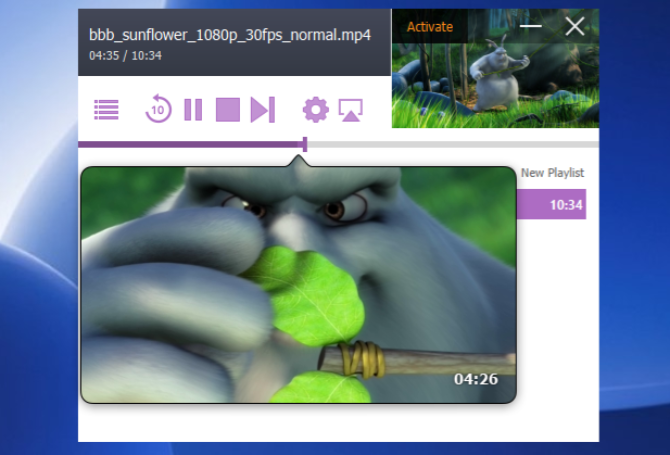
- Lecture fluide
- Transcodage accéléré par matériel
- Prend en charge la vidéo 4K
- Sous-titres automatiques d’OpenSubtitles
- Son surround 5.1 canaux
Le meilleur logiciel Windows pour diffuser des vidéos est, malheureusement, un programme payant. Mais Airflow vaut chaque centime. Qu’est-ce qui le rend supérieur aux applications gratuites? Essayez l’essai gratuit et vous le découvrirez.
Les performances sont l’aspect principal, car Airflow prend en charge le transcodage accéléré par matériel. Il prend également en charge l’audio 5.1 canaux pour le son surround. Airflow inclut un contrôle complexe des sous-titres et se souvient des listes de lecture et des dernières positions également.
Et cela ne fait pas de mal que Airflow soit une superbe application. C’est la seule de la liste à laquelle je donnerais aussi la balise « ça marche ».
Si vous avez un Chromecast Ultra pour des vidéos 4K, vous pouvez voir la différence de performances sur les formats de fichiers Chromecast natifs non pris en charge comme MKV. En fait, sur les processeurs Intel Skylake ou ultérieurs, Airflow a un transcodage matériel plus rapide.
L’essai gratuit est un bon moyen de savoir si vous souhaitez payer pour cela. Avec lui, vous pouvez regarder jusqu’à 20 minutes de vidéo à la fois. Une fois que vous avez réalisé que c’est le meilleur, payez les 19 $ et utilisez-le.
Télécharger: Débit d’air pour Windows 32 bits | Windows 64 bits (18,99 $)
Joueur de soda

- Transcodage accéléré par matériel
- Prend en charge la vidéo 4K
- Sous-titres automatiques d’OpenSubtitles
- Son surround 5.1 et 7.1 canaux
- Aucune liste de lecture
- Pas de vignettes pendant le nettoyage
Si vous ne voulez pas payer pour un programme, procurez-vous Soda Player. Pour tous ceux qui souhaitent lire rapidement n’importe quelle vidéo sur Chromecast, cela fonctionne parfaitement. Ouvrez le fichier dans Soda Player, cliquez sur l’icône Chromecast et il démarre.
Soda Player possède plusieurs des fonctionnalités que j’aime dans Airflow. Cela inclut le transcodage accéléré par le matériel pour tout format de fichier, les sous-titres automatiques, plusieurs pistes audio, etc.
Mais il manque deux fonctionnalités principales:
- Scrubbing n’a pas d’aperçu de vignettes. Donc, lorsque vous avancez ou rembobinez rapidement vers un point différent, vous ne savez pas où vous vous retrouverez!
- Et Soda Player ne vous permet pas de créer des listes de lecture, pour une raison quelconque. C’est bizarre? Donc, si vous avez téléchargé une grande série télévisée, il n’y a pas d’expérience de regarder les frénésie pour vous. Vous devrez ouvrir une nouvelle vidéo à chaque fois que la précédente se termine. Qu’est-ce que c’est, 2013?
Télécharger: Joueur de soda (Gratuit)
VideoStream pour Chromecast

- Application de contrôle à distance gratuite sur Android et iOS
- Aucune liste de lecture ou «lecture automatique de la prochaine vidéo» en version gratuite
VideoStream est l’application la plus ancienne pour diffuser des vidéos avec succès et facilement. C’est encore assez bon, et le seul avec une télécommande gratuite pour mobiles. L’application peut même se synchroniser avec un dossier de vidéos sur votre PC, contrôlant tout depuis le téléphone. Cela dit, Google Assistant agit déjà comme une télécommande pour la lecture de base: lecture / pause, rembobinage et avance rapide.
VideoStream a commencé comme une application Chrome, mais Google est en train de les tuer pour Windows. Vous devrez donc télécharger le programme natif.
Bien que cela fonctionne comme annoncé, c’est bon pour une seule vidéo que vous souhaitez regarder. De nombreuses fonctionnalités importantes sont dans la version payante, y compris les listes de lecture, les paramètres de sous-titres supplémentaires, le mode nuit et la lecture automatique de la vidéo suivante. VideoStream premium coûte 1,49 $ par mois, 14,99 $ par an ou 34,99 $ pour une licence à vie.
Télécharger: VideoStream (Gratuit, Premium en option)
Télécharger: Télécommande VideoStream pour Android | iOS (Gratuit)
N’utilisez pas encore VLC 3.0!

- Meilleur lecteur multimédia polyvalent pour Windows
- Seul joueur à prendre également en charge la diffusion de musique
- Lecture nerveuse
- Il y a encore beaucoup de bugs
- Peut manquer de transcodage vidéo à la volée
Cela a mis du temps à arriver, mais le meilleur lecteur vidéo sous Windows prend enfin en charge Chromecast. Mais ce n’est pas parfait. En fait, c’est loin de là.
En fait, je ne pouvais pas demander à VLC de lire des vidéos qui ne sont pas prises en charge par Chromecast. N’oubliez pas, même si le format de fichier est MP4, cela ne signifie pas que le codec vidéo est pris en charge. Les vidéos MKV avaient un problème similaire.
Serait-ce un manque de support de transcodage? Et ce n’est pas seulement moi, PC World avait le même problème.
Quant aux vidéos qui ont été lues, ce fut toujours une expérience désagréable. La lecture était souvent nerveuse et la synchronisation audio sur un fichier AVI avec audio 5 canaux était perdue.
Si le format de fichier et les codecs sont les bons, vous pouvez toujours utiliser VLC. Commencez par démarrer votre vidéo dans le programme. Puis clique Menu> Lecture> Rendu et choisissez votre appareil Chromecast.
Espérons que VLC corrige bientôt tous ces problèmes. Mais pour l’instant, oubliez ça.
Télécharger: VLC (Gratuit)
Comment diffuser de la musique de Windows vers Chromecast
Bien qu’un Chromecast soit idéal pour les vidéos, vous pouvez également y diffuser de la musique ou des podcasts. Et puis il y a aussi le Chromecast audio pour les haut-parleurs. Peu importe l’appareil que vous utilisez, ce sont les programmes que vous devez utiliser.
VLC 3.0

- Prend en charge tous les formats de fichiers audio, y compris FLAC
- Normalisation audio
- Fonctionnalités limitées en tant que lecteur de musique
Il peut être criblé de problèmes pour la vidéo, mais VLC 3.0 fonctionne parfaitement comme lecteur audio pour Chromecast. Vous voudrez télécharger et configurer le plugin de la bibliothèque multimédia.
Le programme est suffisamment décent pour créer également des listes de lecture. C’est à peu près tout ce que vous aurez à faire avec VLC. Et si vous avez les balises ID3 pour cela, vous obtenez également la pochette de l’album sur le téléviseur.
En dehors de cela, VLC a quelques trucs cachés dans sa manche, y compris des pistes de scrobbling à Last.FM. Vous souhaiterez probablement également normaliser l’audio. Vous avez ressenti l’inconfort de changer une chaîne pour en trouver une qui retentit; pourquoi faire ça avec des morceaux de musique changeants?
Télécharger: VLC (Gratuit)
Chromecast Audio Stream

VLC n’est pas un excellent lecteur de musique, même s’il fait le travail. Si vous souhaitez utiliser l’un des meilleurs lecteurs de musique pour Windows, procurez-vous Chromecast Audio Stream. Il envoie le son de votre PC au Chromecast. C’est comme utiliser des haut-parleurs Bluetooth, mais plutôt via Wi-Fi.
Voici ce que vous devez faire:
- Télécharger Chromecast Audio Stream.
- Extrayez le fichier ZIP dans un dossier.
- Double-cliquez sur le audio-cast.exe fichier pour l’exécuter.
- Vous verrez maintenant l’icône Chromecast Audio Stream dans la barre d’état système.
- Cliquez sur l’icône dans la barre d’état système et choisissez le Chromecast.
- Désormais, tout le son de votre PC sera lu via les haut-parleurs de votre téléviseur.
Attention: Il duplique l’audio, le lisant à la fois sur l’ordinateur et le Chromecast. En fait, le Chromecast présente un léger décalage. Pour de meilleurs résultats, je recommande de couper l’ordinateur.
Comment diffuser des photos de Windows vers Chromecast
Actuellement, aucun programme natif ne vous permet d’afficher des photos de votre disque dur sur le téléviseur avec Chromecast. C’est ridicule, non? En fait, ce n’est pas le cas.
Chromecast redimensionne les images haute résolution à 1280 × 720 pixels, ce n’est donc pas le meilleur support pour un diaporama. Mais si vous voulez toujours le faire, il existe une seule application.
PictaCast [No Longer Available]

- Diaporama automatique
- Musique de fond avec des fichiers MP3 depuis votre disque dur
- Contrôle via téléphone mobile avec l’application Google Home
À l’heure actuelle, PictaCast est le seul logiciel à créer un diaporama pour diffuser des photos. Il s’agit d’une application Chrome, elle pourrait donc être supprimée très prochainement. Gardez un œil sur le site officiel ci-dessus.
Pour l’instant, voici comment le faire fonctionner:
- Téléchargez l’application Chrome.
- Cliquez sur Ajouter le dossier et accédez à votre album de photos.
- (Facultatif) Cliquez sur Ajouter de la musique et choisissez des fichiers MP3 sur votre disque dur.
- Accédez à Chrome Menu> Diffuser et choisissez le bon Chromecast.
Parmi les nombreuses options, vous pouvez choisir le mode ajustement à l’écran ou plein écran, les collages de photos automatisés, la lecture aléatoire, la vitesse du diaporama et la rotation des images.
La version gratuite de PictaCast limite les utilisateurs à 30 minutes d’utilisation par jour. Vous devrez payer 3 $ pour PictaCast Premium pour une utilisation illimitée.
Télécharger: Pictacast (Gratuit pendant 30 min / jour, Premium)
Meilleure application tout-en-un: Plex
- Prend en charge tous les formats vidéo
- Prend en charge tous les formats audio
- Applications de contrôle à distance gratuites pour smartphones
- Bibliothèque riche de média
Si vous voulez un lecteur multimédia tout-en-un au lieu de différents programmes pour les fichiers vidéo, audio et image, il y a une option évidente: Plex.
Télécharger: Plex Media Server (Gratuit)
L’installation prend du temps, mais ça vaut le coup. Suivez simplement notre guide pour configurer un serveur multimédia Plex. Appuyez ensuite sur l’icône Chromecast chaque fois que vous souhaitez diffuser quoi que ce soit.
Pour une autre option, nous avons également montré comment diffuser Kodi sur votre Chromecast.
Soutenez notre effort ❤️
Si vous avez apprécié cet article, pensez à laisser un pourboire pour nous aider à continuer à publier du contenu de qualité.
