


L’un des calculs Excel statistiques les plus simples et les plus courants que vous pourriez effectuer est la corrélation. C’est une statistique simple, mais elle peut être très informative lorsque vous voulez voir si deux variables sont liées. Si vous connaissez les bonnes commandes, trouver le coefficient de corrélation dans Excel est extrêmement facile.
Nous allons voir ce qu’est la corrélation pour vous donner une idée des informations qu’elle vous donne. Ensuite, nous allons passer à la recherche du coefficient de corrélation dans Excel en utilisant deux méthodes et un bon graphique pour examiner les corrélations. Enfin, je vais vous présenter très rapidement la régression linéaire, une autre fonction statistique qui pourrait s’avérer utile lorsque vous examinez les corrélations.
Qu’est-ce que la corrélation?
Avant de commencer, discutons de la définition de la corrélation. C’est une simple mesure de la façon dont les choses sont liées. Jetons un œil à deux variables qui n’ont aucune corrélation.
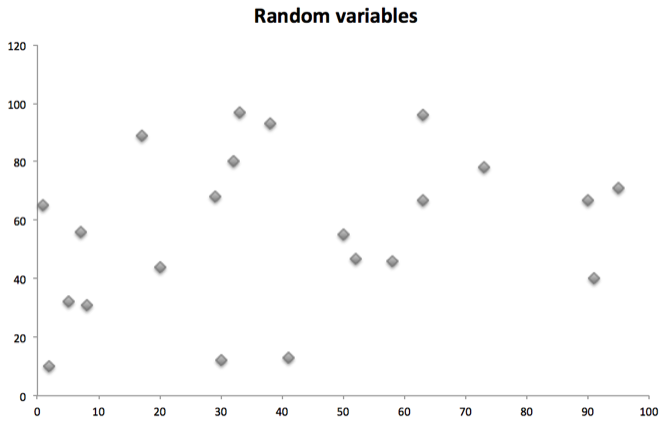
Ces deux variables (une tracée sur l’axe X, une sur Y) sont totalement aléatoires et ne sont pas étroitement liées.
Cependant, les deux variables ci-dessous sont corrélées:
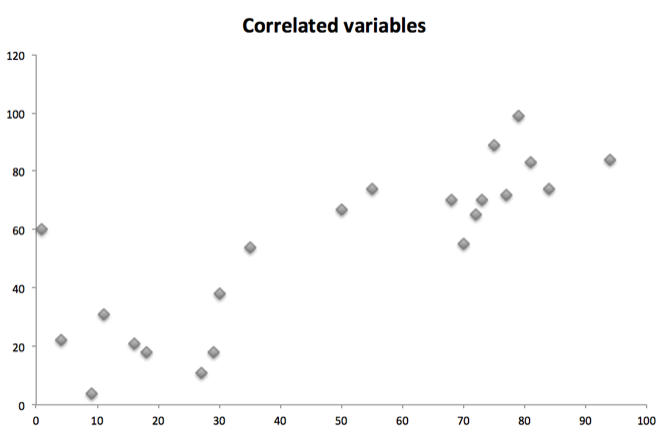
En général, à mesure qu’une variable augmente, l’autre fait de même. Voilà la corrélation. (Notez que cela peut aussi être l’inverse; si l’un monte et l’autre descend, c’est une corrélation négative.)
Comprendre le coefficient de corrélation
Le coefficient de corrélation vous indique la relation entre deux variables. Le coefficient est compris entre -1 et 1. Un coefficient de corrélation de 0 signifie qu’il n’existe absolument aucune corrélation entre deux variables. C’est ce que vous devriez obtenir lorsque vous avez deux ensembles de nombres aléatoires.
Un coefficient de -1 signifie que vous avez une parfaite corrélation négative: lorsqu’une variable augmente, l’autre diminue proportionnellement. Un coefficient de 1 est une corrélation positive parfaite: lorsqu’une variable augmente, l’autre augmente également proportionnellement.
Tout nombre entre ceux-ci représente une échelle. Une corrélation de 0,5, par exemple, est une corrélation positive modérée.
Comme vous pouvez le voir dans le graphique ci-dessous, la corrélation ne recherche qu’une relation linéaire. Deux variables peuvent être fortement liées d’une autre manière et ont toujours un coefficient de corrélation de zéro:

Comment trouver le coefficient de corrélation dans Excel à l’aide de CORREL
Il existe une fonction intégrée de corrélation dans Excel. La fonction CORREL a une syntaxe très simple:
=CORREL(array1, array2)array1 est votre premier groupe de nombres et array2 est le deuxième groupe. Excel crachera un nombre, et c’est votre coefficient de corrélation. Regardons un exemple.
Dans cette feuille de calcul, nous avons une liste de voitures, avec le modèle et l’année, et leurs valeurs. J’ai utilisé la fonction CORREL pour voir si l’année de modèle et la valeur étaient liées:

Il existe une corrélation positive très faible; au fur et à mesure que l’année augmente, la valeur du véhicule augmente également. Mais pas beaucoup.
Représentation graphique des corrélations
Lorsque vous exécutez des corrélations, c’est une bonne idée d’utiliser un nuage de points pour obtenir une compréhension visuelle de la façon dont vos ensembles de données sont liés. Aller à Graphiques> Scatter pour voir à quoi ressemblent vos données:

Vous pouvez voir que dans ces données, l’année de la voiture n’affecte pas beaucoup la valeur. Il y a un léger tendance positive, mais elle est faible. C’est ce que nous avons trouvé avec notre fonction CORREL.
Un autre élément utile dans un nuage de points est une courbe de tendance, qui ressemble à ceci:

La courbe de tendance peut être utile lorsque vous souhaitez clarifier une corrélation dans votre nuage de points. Sous Windows, cliquez sur Outils de création de graphiques> Conception> Ajouter un élément de graphique et sélectionnez ligne de tendance. Sur un Mac, vous devrez accéder à Disposition du graphique ou Conception graphique, en fonction de l’édition d’Excel.
Et n’oubliez pas de consulter notre guide pour créer de superbes graphiques dans Excel avant de présenter des résultats!
Corrélation de plusieurs variables avec le Data Analysis Toolpak
Si vous disposez de nombreux ensembles de nombres différents et que vous souhaitez trouver des corrélations entre eux, vous devez exécuter la fonction CORREL sur chaque combinaison. À l’aide du Data Analysis Toolpak, cependant, vous pouvez sélectionner un certain nombre d’ensembles de données et voir où se trouvent les corrélations.
Vous ne savez pas si vous disposez du Data Analysis Toolpak? Consultez notre procédure pas à pas pour télécharger et obtenir le coup de main.
Pour lancer le Toolpak, accédez à Données> Analyse des données. Vous verrez une liste de choix:

Sélectionner Corrélation et frapper D’accord.
Dans la fenêtre résultante, sélectionnez tous vos ensembles de données dans le Plage d’entrée et indiquez à Excel où vous souhaitez placer vos résultats:
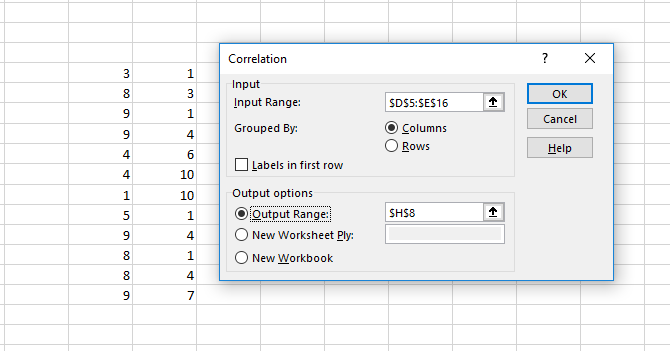
Voici ce que vous obtiendrez en frappant D’accord:

Dans l’image ci-dessus, nous avons effectué des corrélations sur quatre ensembles de données différents: l’année, la population mondiale et deux ensembles de nombres aléatoires.
La corrélation de chaque ensemble de données avec lui-même est de 1. L’année et la population mondiale ont une corrélation extrêmement forte, tandis qu’il existe des corrélations très faibles ailleurs, comme nous l’attendions avec des nombres aléatoires.
Corrélation vs régression linéaire dans Excel
La corrélation est une mesure simple: dans quelle mesure deux variables sont-elles étroitement liées? Cette mesure n’a cependant aucune valeur prédictive ou causale. Ce n’est pas parce que deux variables sont corrélées que l’une provoque des changements dans l’autre. C’est une chose cruciale à comprendre à propos de la corrélation.
Si vous souhaitez faire une réclamation sur la causalité, vous devrez utiliser la régression linéaire. Vous pouvez également y accéder via le Data Analysis Toolpak. (Cet article ne couvrira pas les détails du fonctionnement de la régression linéaire, mais il existe de nombreuses ressources statistiques gratuites qui peuvent vous guider à travers les bases.)
Ouvrez le Data Analysis Toolpak, sélectionnez Régressionet cliquez sur D’accord.

Remplissez les plages X et Y (la valeur X est la variable explicative et la valeur Y est la valeur que vous essayez de prédire). Sélectionnez ensuite où vous voulez que votre sortie aille, puis cliquez sur D’accord encore.
Le nombre sur lequel vous souhaitez vous concentrer ici est la valeur de p pour votre variable explicative:

Si elle est inférieure à 0,05, vous avez un argument solide selon lequel les changements dans votre variable X provoquent des changements dans votre variable Y. Dans l’image ci-dessus, nous avons montré que l’année est un prédicteur significatif de la population mondiale.
La régression linéaire est également utile dans la mesure où elle peut examiner plusieurs valeurs. Ici, nous avons utilisé la régression pour voir si l’année et la population sont des prédicteurs significatifs du prix du pétrole brut:
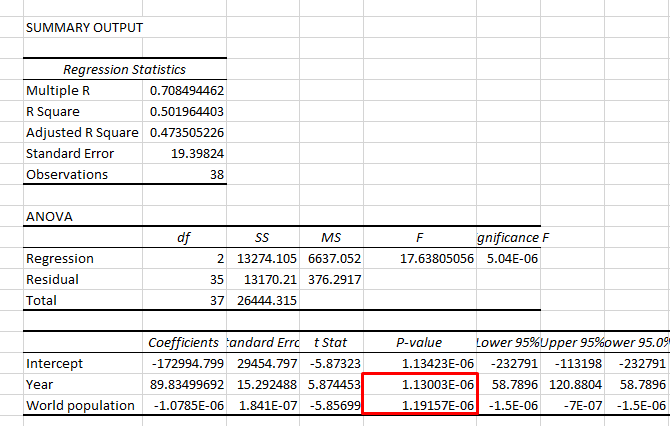
Les deux valeurs de p sont inférieures à 0,05, nous pouvons donc conclure que l’année et la population mondiale sont des prédicteurs significatifs du prix du pétrole brut. (Bien que de fortes corrélations entre les variables X puissent causer leurs propres problèmes.)
Encore une fois, il s’agit d’une explication très simpliste de la régression linéaire, et si vous êtes intéressé par la causalité, vous devriez lire certains didacticiels de statistiques.
Mais maintenant, vous avez une idée de la façon d’aller au-delà de la simple corrélation si vous cherchez plus d’informations statistiques!
Obtenez de meilleures données d’Excel
La compréhension des fonctions statistiques de base dans Excel peut vous aider à obtenir des informations beaucoup plus utiles à partir de vos données. La corrélation est une mesure simple, mais elle peut être très utile lorsque vous essayez de faire des réclamations sur les chiffres de votre feuille de calcul.
Bien sûr, vous pouvez exécuter de nombreuses autres mesures plus compliquées. Mais à moins que vous ne soyez à l’aise avec les statistiques, vous voudrez commencer par les bases.
Utilisez-vous régulièrement la fonctionnalité de corrélation d’Excel? Quelles autres fonctions statistiques aimeriez-vous connaître?
Soutenez notre effort ❤️
Si vous avez apprécié cet article, pensez à laisser un pourboire pour nous aider à continuer à publier du contenu de qualité.
