


Parce que nos téléphones contiennent tellement d’informations personnelles, la plupart des gens sont horrifiés à l’idée que quelqu’un joue avec leur téléphone. Pire encore, ce qui pourrait arriver si vous perdiez complètement votre smartphone.
Heureusement, les appareils modernes sont livrés avec plusieurs options de sécurité. Il est facile de protéger votre appareil lors de vos déplacements. Mais qu’en est-il lorsque vous êtes en sécurité à la maison? Le déverrouillage manuel de votre téléphone chaque fois que vous souhaitez l’utiliser est pénible.
Android Smart Lock vous permet de garder votre téléphone déverrouillé à tout moment, dans certaines circonstances. Mais pouvez-vous garder votre téléphone déverrouillé lorsqu’il est connecté à votre réseau Wi-Fi domestique? Nous allons jeter un coup d’oeil.
Qu’est-ce qu’Android Smart Lock?
Android Smart Lock a été utilisé pour la première fois avec Android 5.0 Lollipop. La fonction Smart Lock vous permet de spécifier certaines circonstances dans lesquelles la sécurité de l’écran de verrouillage de l’appareil restera désactivée.
Vous pouvez activer et configurer ces options en vous dirigeant vers Paramètres> Sécurité> Smart Lock (cela peut différer légèrement selon votre appareil). Entrez votre code PIN, puis vous pouvez sélectionner l’option Smart Lock que vous souhaitez.
Il est également possible d’utiliser plusieurs méthodes Smart Lock en même temps. Voici comment ils fonctionnent.
Détection sur le corps
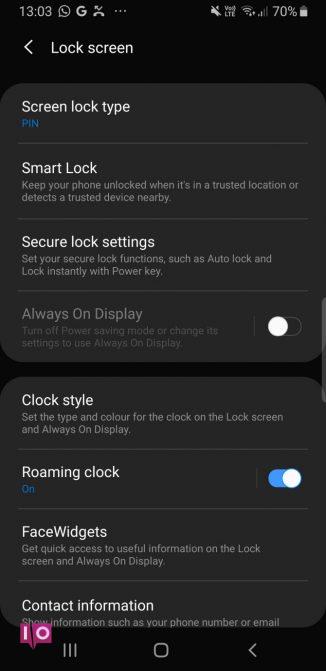


Avec cette option, après l’avoir déverrouillé une fois, votre appareil Android restera déverrouillé tant qu’il détectera un mouvement, tel que vous tenez ou transportez l’appareil. Votre téléphone se verrouillera automatiquement une fois éteint.
La détection sur le corps pose certains problèmes de sécurité. Le mécanisme de verrouillage ne s’active pas toujours immédiatement après avoir posé l’appareil. De plus, cela peut parfois prendre plus de temps si vous êtes dans une voiture, un train, un bus ou d’autres moyens de transport.
Lieux de confiance


Utilisez cette option et votre appareil Android restera déverrouillé à proximité d’un emplacement spécifique. Une fois que vous avez activé Trusted Places, votre appareil détecte sa position à l’aide du GPS. Si le signal indique que vous êtes à portée d’un emplacement spécifié, il se déverrouillera.
Il existe trois modes Trusted Places:
- Haute précision: Utilise le GPS, la connexion Wi-Fi, le réseau du fournisseur et plus encore de votre téléphone pour maintenir un emplacement précis.
- Economie de batterie: Trusted Places utilise des outils de suivi de localisation moins gourmands en énergie, tels que votre connexion Wi-Fi ou votre réseau mobile.
- Appareil uniquement: Utilise uniquement le GPS pour mettre à jour l’emplacement de votre appareil.
Trusted Places est un outil de déverrouillage pratique. Comme les autres options, cependant, elle a ses limites. Par exemple, si vous vivez dans un immeuble à appartements, Trusted Places trouve qu’il est extrêmement difficile de faire la différence entre votre appartement et les résidences de vos voisins. Étant donné que l’emplacement GPS est presque le même et que la plage de déverrouillage peut couvrir plusieurs appartements, votre appareil peut rester déverrouillé en dehors de votre maison.
Bien que Trusted Places puisse prendre en compte votre connexion Wi-Fi, vous ne pouvez pas dire à votre téléphone de rester déverrouillé lorsqu’il se connecte à un certain réseau. Cependant, il existe des solutions pour cela qui vous permettent de déverrouiller votre téléphone lorsqu’il est connecté à un réseau Wi-Fi. Nous en parlerons plus en détail dans un instant.
Appareils de confiance
Vous pouvez garder votre appareil Android déverrouillé s’il est connecté à un appareil de confiance distinct. Par exemple, vous pouvez définir votre smartwatch, vos haut-parleurs Bluetooth embarqués ou votre tracker de fitness comme un appareil de confiance. Ensuite, pendant que les deux appareils partagent une connexion, le téléphone Android restera déverrouillé.
Les appareils approuvés utilisent une connexion Bluetooth pour vérifier l’état de Smart Lock. Si la connexion Bluetooth entre vos appareils tombe pour une raison quelconque, Smart Lock se désactivera et votre appareil se verrouillera.
Correspondance vocale
Sur certains appareils Android, si vous utilisez Google Assistant, vous pouvez utiliser l’option Voice Match pour garder votre téléphone Android déverrouillé. Smart Lock reconnaît la tonalité et les inflexions de votre voix pour créer un outil de déverrouillage unique.
Si vous activez Voice Match, «OK Google» devient l’outil de déverrouillage. Consultez notre guide sur la façon d’utiliser l’Assistant Google pour verrouiller et déverrouiller votre téléphone, ainsi que la procédure vidéo pratique. Malheureusement, Google a supprimé cette option dans Android 8 Oreo et supérieur, mais cela fonctionne toujours sur les appareils plus anciens.
Comment déverrouiller votre téléphone lorsqu’il est connecté au Wi-Fi
Une omission flagrante d’Android Smart Lock est l’option de garder votre appareil déverrouillé lorsque vous vous connectez à un réseau Wi-Fi spécifique. Vous pouvez contourner ce problème avec l’application Automate; voici comment garder votre appareil Android déverrouillé lorsqu’il est connecté au Wi-Fi.
Automate est une application d’automatisation Android conviviale. Vous pouvez le faire pour notre objectif de rester déverrouillé sur le Wi-Fi. Tout d’abord, téléchargez le Automatiser l’application.
Maintenant, ouvrez Automate. Compte tenu de la nature du service (il automatise tout sur votre appareil), vous devez accepter les autorisations.
Sélectionner Plus de flux parmi les options, puis recherchez désactiver le verrouillage de l’écran sur le wifi à domicile. La version que vous souhaitez est la création de l’utilisateur p s, comme vous pouvez le voir dans l’image ci-dessous. Sélectionner Télécharger, puis revenez à la page d’accueil d’Automate.


Ensuite, sélectionnez le Désactiver le verrouillage d’écran sur le wifi à domicile flux de la liste, appuyez sur l’icône du stylo bleu en bas à droite, puis appuyez sur l’icône des circuits juste au-dessus. Cela ouvre l’écran d’édition du flux d’automatisation.
Appuyez sur la troisième case à gauche, Lorsque le Wi-Fi est connecté. Saisissez le SSID du réseau Wi-Fi dans la case. Vous pouvez également sélectionner Pick Network, puis sélectionnez le réseau Wi-Fi dans la liste.


Maintenant vous pouvez Début le flux d’automatisation et votre appareil restera déverrouillé lorsqu’il sera connecté au réseau Wi-Fi que vous avez spécifié.
S’il y a un autre réseau Wi-Fi sur lequel vous souhaitez rester déverrouillé, vous pouvez dupliquer le flux d’automatisation en appuyant sur le menu à trois points et en sélectionnant Dupliquer. Ensuite, dans le flux dupliqué, désactivez le SSID du réseau Wi-Fi pour un autre.
Smart Lock est-il sécurisé?
Smart Lock d’Android est un outil pratique dans la bataille éternelle entre sécurité et commodité. L’utilisation de Smart Lock est un compromis de sécurité, mais en vaut-il la peine? Cela dépend de la situation.
Lorsque vous êtes à la maison, pourquoi ne pas déverrouiller votre appareil? Trouver votre téléphone soudainement verrouillé est parfois exaspérant. Réfléchissez si vous cuisinez à partir d’une recette ou si vous suivez un tutoriel de bricolage. Vous jetez un coup d’œil pendant un moment, pour constater que vous devez déverrouiller votre appareil à un moment critique.
La clé est de trouver la bonne utilisation de Smart Lock qui vous convient. Déverrouiller votre appareil lorsque vous vous connectez à votre réseau Wi-Fi domestique est une excellente option pour la plupart des gens.
Quoi que vous choisissiez, assurez-vous d’utiliser une certaine forme de sécurité sur votre appareil Android. Voici quelques-unes des meilleures applications antivol Android pour vous aider à démarrer.
Vous pouvez déverrouiller votre appareil automatiquement
Maintenant que vous savez comment déverrouiller automatiquement votre appareil lorsque vous rejoignez une connexion Wi-Fi, vous pouvez envisager d’automatiser d’autres tâches sur Android. Automate est une excellente application gratuite avec d’innombrables flux d’automatisation créés par la communauté.
Cela dit, Automate n’est pas le seul outil d’automatisation des tâches Android. Tasker est une application d’automatisation payante beaucoup plus puissante que Automate. Découvrez ces astuces Tasker que vous pouvez utiliser pour automatiser davantage sur votre téléphone Android.
Soutenez notre effort ❤️
Si vous avez apprécié cet article, pensez à laisser un pourboire pour nous aider à continuer à publier du contenu de qualité.
