


Les mises à jour du système sont essentielles pour votre Mac car elles sont destinées à améliorer la sécurité et la santé générale de votre ordinateur. Mais parfois, vous voudrez peut-être suspendre l’installation d’une nouvelle mise à jour jusqu’à ce que vous soyez sûr qu’elle ne causera pas de problèmes majeurs. Vous ne voulez pas non plus que votre machine soit mise à jour lorsque vous êtes au milieu de quelque chose.
Heureusement, il existe de nombreuses options pour contrôler comment et quand votre Mac se met à jour. Vous souhaitez choisir lorsque vous installez les mises à jour? Vous pouvez vous assurer que votre appareil ne se met pas à jour automatiquement. Vous ne voulez pas vous soucier des mises à jour? Votre Mac s’en chargera.
Pour gérer les mises à jour de votre Mac:
- Cliquez sur l’icône Apple dans le coin supérieur gauche de la barre de menu
- Cliquez sur «À propos de ce Mac». Si vous êtes curieux, vous pourrez voir sur quelle version de macOS vous êtes.
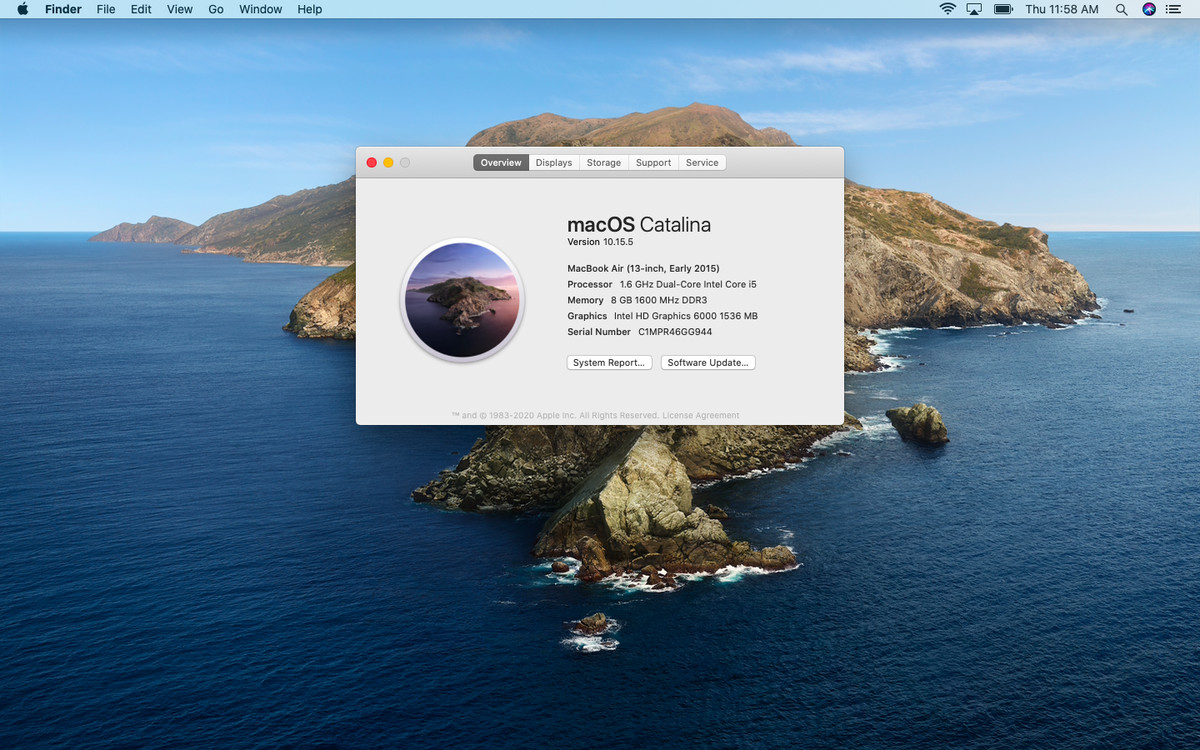
- Ensuite, sélectionnez «Mise à jour logicielle». Toutes les mises à jour disponibles s’afficheront dans cette fenêtre.

- Pour vous assurer que votre appareil reste à jour automatiquement, vous pouvez cocher la case à côté de «Garder automatiquement mon Mac à jour».
- Si vous ne souhaitez pas que votre Mac se mette à jour automatiquement et que la case est cochée, décochez-la. Vous obtiendrez une fenêtre contextuelle vous demandant si vous êtes sûr. Cliquez sur «Désactiver les mises à jour automatiques» et entrez votre mot de passe lorsque vous y êtes invité.

- Vous pouvez cliquer sur «Avancé …» dans la fenêtre de mise à jour du logiciel pour plus d’options, comme si votre Mac recherchera, téléchargera et installera automatiquement les mises à jour. Vous pouvez également choisir si votre appareil mettra automatiquement à jour vos applications (par opposition aux mises à jour système et de sécurité).

Soutenez notre effort ❤️
Si vous avez apprécié cet article, pensez à laisser un pourboire pour nous aider à continuer à publier du contenu de qualité.
