


Si vous ne vous souciez pas de la façon dont les préférences système apparaissent dans macOS, vous pouvez les modifier en masquant certains panneaux de préférences ou en les réorganisant par ordre alphabétique.
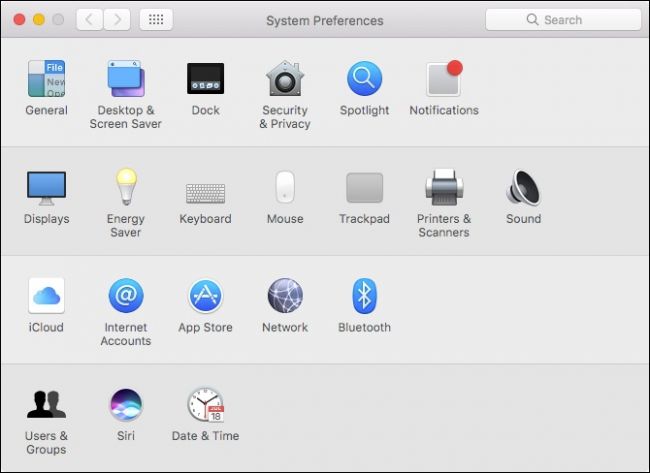
Habituellement, lorsque vous ouvrez les Préférences Système, c’est plus ou moins ainsi qu’elles apparaissent (les Préférences Système de votre propre Mac peuvent sembler très légèrement différentes).

Avez-vous déjà utilisé le contrôle parental? Avez-vous même une imprimante ou un scanner? Sinon, vous n’ouvrez probablement même pas ces panneaux de préférences.
Il existe un moyen rapide et facile de masquer certains panneaux de préférences système de la vue en ne vous laissant que ceux dont vous avez besoin.
Tout d’abord, assurez-vous que les Préférences Système sont ouvertes, puis cliquez sur le menu Affichage, puis sur Personnaliser.

Comme vous pouvez le voir, une coche bleue apparaît à côté de chaque panneau de préférences. Décochez celles que vous souhaitez masquer, puis cliquez à nouveau sur Personnaliser dans le menu Affichage.

Lorsque vous avez terminé, vous vous retrouverez avec des préférences système beaucoup plus sveltes.
Vous n’avez pas non plus besoin d’afficher les panneaux de préférences système concernés pour y accéder. Vous pouvez simplement les rechercher dans le coin supérieur droit (ou en appuyant sur Commande + F sur votre clavier) et ils apparaîtront dans les résultats.

Bientôt: Six méthodes alternatives pour accéder aux préférences système sur votre Mac
Toutes les préférences apparaîtront également si vous y accédez à partir du menu Affichage ou lorsque vous cliquez longuement sur l’icône du Dock des Préférences Système.
Si vous souhaitez afficher tout ou partie des éléments masqués, accédez simplement à Affichage> Personnaliser, puis cochez ceux que vous souhaitez voir à nouveau.
Par défaut, les préférences système organisent tout en fonction de la catégorie, mais vous pouvez les modifier pour qu’elles apparaissent également par ordre alphabétique. Encore une fois, cliquez sur le menu Affichage et cette fois sur «Organiser par ordre alphabétique».

Désormais, non seulement notre panneau Préférences Système est plus propre et plus léger, mais vous pouvez également trouver plus facilement des éléments.

Comme vous pouvez le voir, vous n’êtes pas coincé avec les préférences système de la manière dont elles viennent. La possibilité de masquer les panneaux de préférences que vous n’utilisez pas et de les trier par ordre alphabétique signifie que vous passerez moins de temps à chercher et plus de temps à configurer votre système pour mieux répondre à vos besoins.
body #primary .entry-content ul # nextuplist {list-style-type: none; margin-left: 0px; padding-left: 0px;} body #primary .entry-content ul # nextuplist li a {text-decoration: none ; couleur: # 1d55a9;}
Soutenez notre effort ❤️
Si vous avez apprécié cet article, pensez à laisser un pourboire pour nous aider à continuer à publier du contenu de qualité.
