


«Pas d’Internet, sécurisé», dit-il. Quel message étrange. Sûrement, si vous n’êtes pas sur Internet, la sécurité en ligne devient un peu discutable, n’est-ce pas? La chose étrange est que parfois ce message apparaît et que vous avez effectivement accès à Internet. Que vous continuiez à avoir Internet ou non, c’est un message qui ne devrait pas être là. Alors, quelles sont les causes de ce problème Windows séculaire et comment le résoudre?
Comme d’habitude, il existe de nombreuses possibilités et de nombreuses solutions, et nous passons en revue toutes les principales pour vous ici.
related_post slug = « fix-a-monitor-not-waking-up-after-sleep »
Exécutez l’utilitaire de résolution des problèmes de réseau
La solution la plus rapide au-delà de la réinitialisation de votre routeur (qui mérite d’être mentionnée mais ne mérite pas tout à fait son propre titre) est d’exécuter l’utilitaire de résolution des problèmes de Windows 10 pour le réseau.
Pour ce faire, cliquez avec le bouton droit sur Démarrer puis sélectionnez Paramètres (ou appuyez simplement sur Gagner + je depuis le bureau).
Dans la fenêtre Paramètres, cliquez sur «Mise à jour et sécurité -> Dépanner -> Dépanneurs supplémentaires -> Connexions Internet -> Exécuter l’utilitaire de résolution des problèmes», puis suivez les instructions et voyez si cela résout votre problème.
Si oui, super! Sinon, il est temps d’essayer le prochain conseil.
Bricoler dans le Gestionnaire de périphériques
Le gestionnaire de périphériques Windows (accessible en tapant «gestionnaire de périphériques» dans le menu de recherche Démarrer) est l’endroit où vous pouvez mettre à jour, désactiver et réactiver et réinstaller vos périphériques, y compris l’adaptateur réseau.
Dans le Gestionnaire de périphériques, cliquez sur «Cartes réseau», puis recherchez votre carte réseau et cliquez dessus avec le bouton droit de la souris.

Vous devriez essayer les choses suivantes dans cet ordre:
- Mettre à jour le pilote.
- Désactivez l’appareil, activez le «Mode avion» dans la barre des tâches, redémarrez le PC, puis «Activer l’appareil» et désactivez le mode Avion.
- Désinstallez le périphérique, redémarrez le PC, réinstallez le périphérique. (Cela devrait se produire automatiquement pour la carte mère ou les adaptateurs intégrés. Si vous utilisez un adaptateur USB, débranchez-le et rebranchez-le pour installer ses pilotes.)
Actualisez votre configuration IP
L’une des solutions les plus simples pour le message ambigu «Pas d’Internet, Sécurisé» consiste à actualiser votre configuration IP. Cela réaffecte votre adresse IP, ce qui résoudra le problème si votre allocation IP était en panne.
Ouvrez l’invite de commande, puis entrez les commandes suivantes:
ipconfig /release
ipconfig /renew
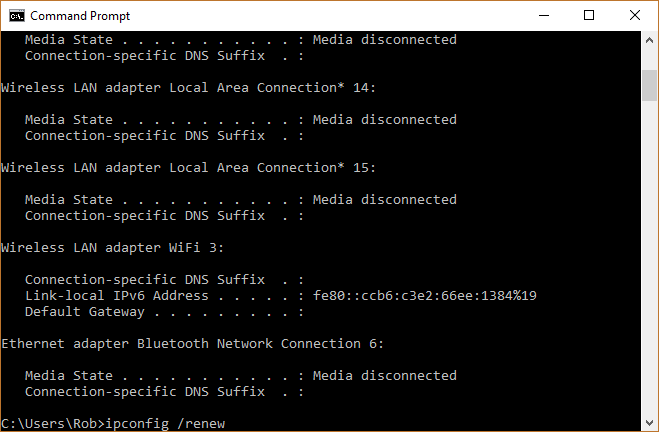
Une fois que vous avez fait ces deux choses, le message disparaîtra, espérons-le.
Réinitialiser Winsock
Il y a quelques autres choses que vous pouvez essayer dans l’invite de commande. Le protocole Winsock contrôle une grande partie de la communication de votre ordinateur avec les services réseau, et sa réinitialisation réinitialisera bon nombre de ces éléments sous le capot à leurs paramètres par défaut.
Pour réinitialiser le catalogue Winsock, entrez ce qui suit dans l’invite de commande:
netsh winsock reset catalog

Corrigez les propriétés de votre connexion
Il y a beaucoup de petits crochets à votre connexion Internet, beaucoup de choses qui doivent être pour que cela fonctionne comme il se doit. Pour vérifier si tout est en ordre, cliquez sur l’icône de connexion Wi-Fi (ou Ethernet) dans la barre des tâches, puis sur «Paramètres réseau et Internet».
Dans la nouvelle fenêtre, cliquez sur « Modifier les options de l’adaptateur », puis cliquez avec le bouton droit sur la connexion concernée et cliquez sur « Propriétés ».

Dans la fenêtre Propriétés, assurez-vous que toutes les cases suivantes sont cochées:
- Client pour les réseaux Microsoft
- Partage de fichiers et d’imprimantes
- Protocole Internet version 4
- Protocole Internet version 6
- Répondeur de découverte de topologie de couche de liaison

Une fois que vous avez fait cela, cliquez sur OK et redémarrez votre PC.
Désactiver iPv6
Oui, nous venons de vous dire d’activer IPv6 sur votre PC, mais il peut y avoir une exception.
IPv6 est le protocole Internet relativement nouveau que de plus en plus de PC utilisent en raison du fait que le nombre d’adresses IPv4 disponibles s’épuise tout simplement. Cependant, tous les équipements réseau et FAI ne fonctionnent pas bien avec iPv6, donc si vous l’avez activé, cela pourrait interférer avec votre connexion. (Il est également possible que vous soyez connecté à Internet via IPv4, mais votre ordinateur vous informe essentiellement que votre connexion IPv6 n’a pas d’Internet.)

Si vous pensez que cela pourrait être le problème, décochez la case IPv6 sous les propriétés de votre connexion (accessible via la dernière astuce).
Ces conseils devraient le faire pour que ce message embêtant No Internet, Secured cesse d’apparaître. Si vous voulez plus d’aide pour vous familiariser avec Windows, lisez comment savoir si quelqu’un se connecte à votre PC. Nous avons également un guide pratique sur la façon de désactiver l’actualisation automatique sur tous les grands navigateurs.
Soutenez notre effort ❤️
Si vous avez apprécié cet article, pensez à laisser un pourboire pour nous aider à continuer à publier du contenu de qualité.
