


Spyro Reignited Trilogy est un remake de la trilogie originale de jeux Spyro pour la PlayStation 1 publiée en 1998, 1999 et 2000. Le jeu est sorti sur PC en 2019 mais n’a jamais obtenu de version Linux. Cependant, il peut être fait pour fonctionner sous Linux. Voici comment.
Spyro Reignited Trilogy sur Linux
Spyro Reignited Trilogy fonctionne sous Linux, mais uniquement avec l’aide de la technologie Steam Play de Valve. En conséquence, vous devrez installer Steam pour Linux sur votre système.
Installez Steam
Pour démarrer l’installation de Steam pour Linux, ouvrez une fenêtre de terminal sur le bureau. Vous pouvez ouvrir une fenêtre de terminal sur le bureau Linux en appuyant sur Ctrl + Alt + T sur le clavier ou en recherchant «Terminal» dans le menu de l’application.
Une fois la fenêtre du terminal ouverte, suivez les instructions d’installation décrites ci-dessous qui correspondent au système d’exploitation Linux que vous utilisez actuellement.
Ubuntu
Sur Ubuntu, l’application Steam s’installe facilement directement via les dépôts logiciels inclus. Pour le faire fonctionner, utilisez le Apte commande ci-dessous.
sudo apt install steam
Debian
Sur Debian Linux, il est possible d’installer Steam; cependant, vous ne devriez pas essayer de l’installer avec les dépôts de logiciels inclus dans Debian. Au lieu de cela, envisagez de télécharger l’application directement à partir de Valve.
Pour démarrer le téléchargement de l’application Steam, utilisez les éléments suivants wget téléchargez la commande ci-dessous.
wget https://steamcdn-a.akamaihd.net/client/installer/steam.deb
Une fois que vous avez terminé de télécharger le package Steam DEB sur votre PC Debian Linux, il est temps d’installer le logiciel. En utilisant le dpkg commande, installez Steam.
sudo dpkg -i steam.deb
Suivant le dpkg l’installation, vous devrez nettoyer les dépendances pour Steam, car elles n’ont probablement pas été installées pendant le processus d’installation. Pour ce faire, exécutez ce qui suit apt-get install -f commander.
sudo apt-get install -f
Arch Linux
Sur Arch Linux, l’application Steam est facilement installable. Pour le faire fonctionner sur votre système, assurez-vous que le référentiel de logiciels «multilib» fonctionne. Ensuite, entrez ce qui suit Pac-Man commander.
sudo pacman -S steam
Fedora / OpenSUSE
Sur Fedora et OpenSUSE Linux, l’application Steam est disponible via un RPM. Le problème est que l’installation de l’application de cette façon est un peu fastidieuse et n’est pas une bonne façon de procéder. Une meilleure méthode d’installation sur ces systèmes d’exploitation est via Flatpak. Suivez plutôt ces instructions pour faire fonctionner l’application.
Flatpak
Pour que Steam fonctionne comme Flatpak, vous devez d’abord installer le runtime Flatpak sur votre ordinateur. Pour que le runtime Flatpak soit opérationnel, veuillez suivre notre guide sur la configuration de Flatpak.
Après avoir configuré le runtime Flatpak sur votre ordinateur, vous devez configurer l’App Store Flathub. Flathub vous permettra de faire fonctionner l’application Steam, ainsi que de nombreuses autres applications. Pour obtenir Flathub, entrez la commande ci-dessous.
flatpak remote-add --if-not-exists flathub https://flathub.org/repo/flathub.flatpakrepo
Avec Flathub opérationnel, utilisez la commande ci-dessous pour installer la dernière version de Steam.
flatpak install flathub com.valvesoftware.Steam
Installez Spyro Reignited Trilogy sur Linux
Après avoir configuré Steam sur votre PC Linux, ouvrez l’application et connectez-vous en utilisant votre nom d’utilisateur et votre mot de passe. À partir de là, suivez les instructions étape par étape ci-dessous pour lancer Sypro Reignited Trilogy.
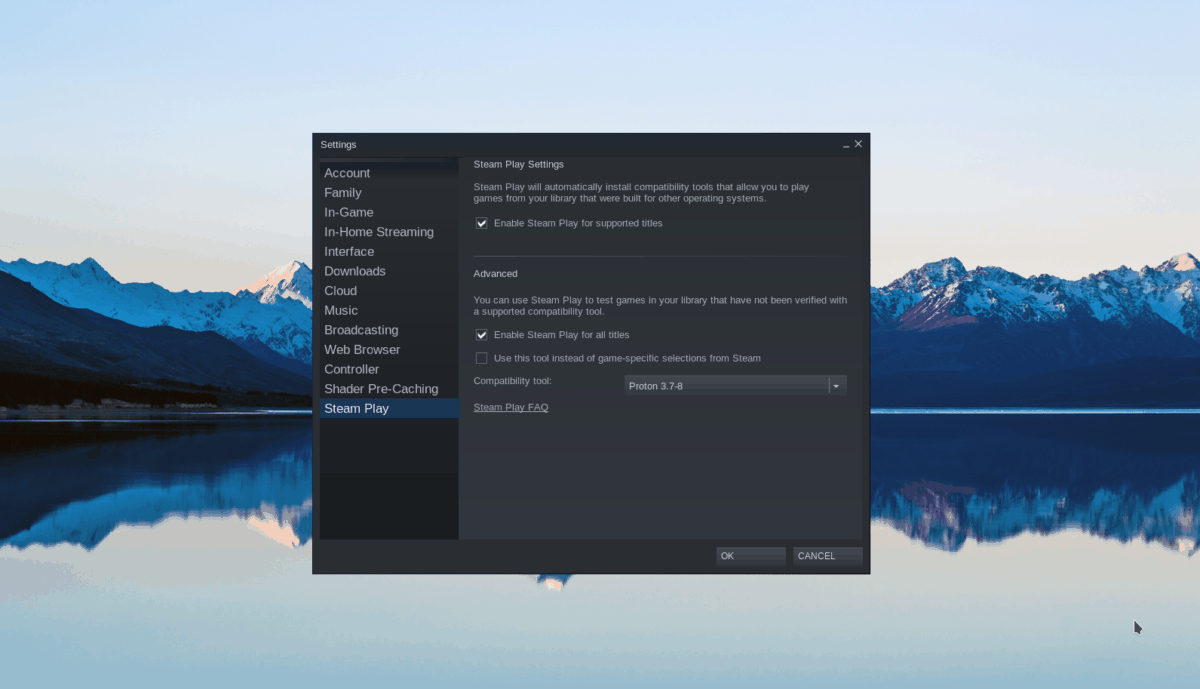
Étape 1: Cliquez sur le menu «Steam». Ensuite, sélectionnez le bouton «Paramètres» pour ouvrir la zone des paramètres. Dans la zone des paramètres, recherchez «Steam Play» et cochez à la fois «Activer Steam Play pour les titres pris en charge» et «Activer Steam Play pour tous les autres titres».
Étape 2: Trouvez le bouton «STORE» en haut de la page et cliquez dessus pour accéder au Steam Store. Ensuite, cliquez sur le champ de recherche et tapez «Spyro», puis appuyez sur Entrer pour afficher les résultats de la recherche.

Cliquez sur «Spyro Reignited Trilogy» pour accéder à la page de la boutique Steam des jeux.
Étape 3: Sur la page de la boutique Steam, localisez le bouton vert «Ajouter au panier» avec la souris. À partir de là, achetez le jeu pour l’ajouter à votre compte.

Étape 4: Sélectionnez le bouton «BIBLIOTHÈQUE» pour accéder à votre bibliothèque. Ensuite, recherchez Spyro dans votre bibliothèque de jeux. Une fois que vous avez trouvé le jeu, cliquez dessus avec le bouton droit de la souris et sélectionnez « Propriétés ».
Dans la fenêtre «Propriétés», recherchez «Compatibilité». Ensuite, cochez « Forcer l’utilisation d’un outil de compatibilité Steam Play spécifique. » Ensuite, réglez-le sur « Proton Experimental ».

Régler le jeu sur «Proton Experimental» devrait le faire fonctionner parfaitement.
Étape 5: Trouvez le bouton bleu «INSTALLER» et cliquez dessus pour télécharger Spyro sur votre PC Linux. Une fois le jeu installé sur votre système, le bouton bleu deviendra un bouton vert «JOUER». Sélectionnez-le pour jouer à Spyro sur votre PC Linux!

Dépannage
Vous rencontrez des problèmes pour exécuter le jeu sur votre PC Linux? Assurez-vous de consulter le Page Spyro ProtonDB pour une aide et des conseils de dépannage!
Soutenez notre effort ❤️
Si vous avez apprécié cet article, pensez à laisser un pourboire pour nous aider à continuer à publier du contenu de qualité.
