


Google laissera bientôt les développeurs proposer des applications Android dans le Chrome Web Store, et c’est la raison pour laquelle ils ont publié l’outil ARC Welder qui vous permet d’exécuter l’apk Android dans Chrome. Le soudeur ARC (Android Runtime for Chrome) est essentiellement conçu pour les développeurs afin qu’ils puissent facilement tester leurs applications. La bonne chose est que tout utilisateur de Chromebook peut installer des applications Android. Cela étant dit, nous vous prévenons cependant que toutes les applications Android ne peuvent pas être installées par ARC Welder car il est encore en phase bêta. Si vous souhaitez essayer l’application Android sur le Chromebook, procédez comme suit.
1. Installation de l’application ARC Welder à partir du Chrome Store
ARC Welder est disponible en tant qu’extension de navigateur sur le Chrome Store. Tout ce que vous avez à faire est simplement d’ajouter l’extension et d’attendre qu’elle soit téléchargée et installée. Comme nous l’avons déjà dit plus tôt, Arc Welder est toujours en version bêta et n’est qu’une plate-forme pour les développeurs, bien qu’il soit disponible pour à peu près tout le monde à télécharger et à utiliser.
2. Téléchargez les fichiers APK Android

APK est l’extension de fichier associée à l’application Android. Au lieu de vous rendre sur Google Play et d’installer directement les applications, nous devons télécharger le fichier du package d’installation séparément. Apkmirror est l’une de ces sources qui gère les fichiers .apk couvrant presque toutes les applications Android, et c’est de loin l’un des moyens les moins risqués de télécharger une application Android.
Pour des raisons de commodité, nous vous suggérons de rassembler tous les fichiers .apk dont vous avez besoin dans un seul dossier.
3. Commencez à utiliser ARC Welder pour charger et exécuter des applications Android
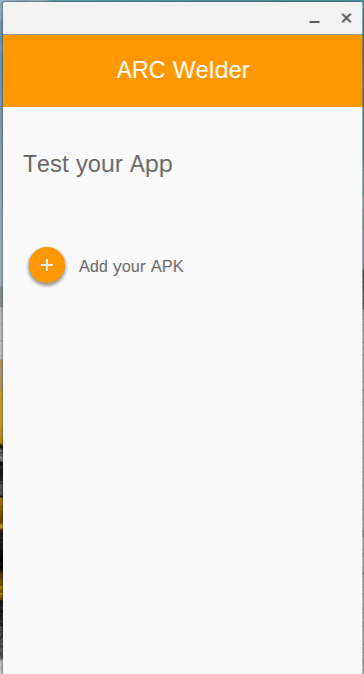
Une fois que vous vous êtes armé avec les applications, tout ce que vous avez à faire est de vous diriger vers le lanceur d’applications Chrome et de cliquer sur l’icône de soudeur ARC. L’ARC Welder a une interface utilisateur sans encombrement qui comprend un bouton «Ajouter votre APK». En cliquant dessus, vous accédez au gestionnaire de fichiers où les utilisateurs peuvent sélectionner le fichier .apk.
4. Configuration de la soudeuse ARC

Franchement, il n’y a pas beaucoup de bricolage à faire car les paramètres sont à peu près standard pour toutes les applications. Il prend en compte vos préférences, qui incluent l’orientation) Mode Paysage ou Portrait), le facteur de forme (le mode tablette semble être le meilleur car il évolue sans aucun problème) et les autorisations d’accès au Presse-papiers.
5. Lancement de l’application

Voici donc le moment de vérité. Appuyez sur le bouton « Lancer l’application » et l’application s’ouvrira dans une nouvelle fenêtre. L’application présentera les mêmes fonctionnalités que les homologues Android. Toutes les applications ne fonctionnent pas parfaitement, et certaines applications ne se chargent pas du tout. Un autre inconvénient est que les applications nécessitant les services Google Play ne fonctionneront pas.

Les utilisateurs auront du mal à utiliser des applications qui nécessitent des fonctions exigeantes en termes de toucher. Nous avons essayé d’utiliser des applications comme Slack qui fonctionnaient parfaitement sans aucun problème. Nous espérons que Google commencera bientôt à proposer des applications officiellement portées pour le Chromebook, ce qui lui donnera une augmentation de productivité bien nécessaire.
Soutenez notre effort ❤️
Si vous avez apprécié cet article, pensez à laisser un pourboire pour nous aider à continuer à publier du contenu de qualité.
