


Il y a plusieurs raisons pour lesquelles vous voudrez peut-être utiliser iMessage sur un appareil Android. Peut-être que vous avez des amis qui utilisent des iPhones et que vous ne voulez pas que vos messages apparaissent sous forme de bulles vertes. Il est également possible que vous utilisiez un iPhone comme téléphone principal, mais aussi parfois un téléphone Android.
Il est peu probable qu’Apple apporte iMessage à Android, mais heureusement, vous n’avez pas à attendre que cela se produise. AirMessage vous permet d’utiliser le service Apple sur Android, avec une mise en garde majeure: vous devrez exécuter son logiciel serveur sur un Mac.
Voici ce que vous devez savoir et comment l’utiliser.
Quelle est la particularité d’iMessage?
Contrairement aux messages texte, qui utilisent le protocole SMS pour le texte et le MMS pour les images, iMessage va sur Internet. Cela lui permet de faire plus que les messages standard, et cela signifie également que vous pouvez l’utiliser sur Wi-Fi (ou avec des données mobiles).
Jusqu’à présent, le principal problème avec iMessage est qu’il ne fonctionne que sur les appareils Apple. Officiellement, c’est toujours le cas. Ce que fait AirMessage, c’est d’utiliser un logiciel serveur pour envoyer des messages via iMessage sur votre Mac.
Techniquement, vous envoyez toujours le message sur votre Mac. Vous utilisez simplement un appareil Android pour le déclencher.
Configurer le serveur AirMessage sur votre Mac
Pour commencer, rendez-vous sur le site Web d’AirMessage et téléchargez le serveur AirMessage pour macOS. Le logiciel fonctionne sur OS X 10.10 via la version la plus récente de macOS. Double-cliquez sur le fichier dans le Finder pour extraire l’application AirMessage, puis faites-le glisser vers le Applications dossier dans la liste de gauche.
Après cela, double-cliquez sur le AirMessage icône dans le Applications dossier pour l’ouvrir. Vous recevrez probablement un message vous indiquant que l’application ne peut pas être ouverte, car elle provient d’un développeur non identifié. Vous devrez donc lancer l’application depuis ailleurs.
Ouvert Préférences de système et allez au Sécurité et confidentialité section. Sous le Général onglet, vous verrez un message similaire en bas de la fenêtre. Clique le Ouvert quand même pour démarrer l’application. Il vous avertira que vous devez modifier les paramètres pour l’exécuter.
Retournez au Sécurité et confidentialité menu, mais cette fois cliquez sur le Intimité languette. Faites défiler jusqu’à Accès complet au disque section, cliquez sur le icône de verrouillageet entrez votre mot de passe administrateur. Maintenant, appuyez sur le plus près du centre de la fenêtre et sélectionnez AirMessage dans la liste des applications. Assurez-vous que la case est cochée avant de continuer.
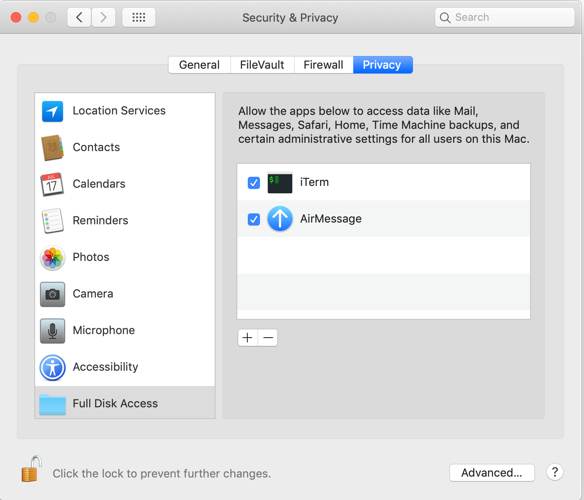
Il ne reste plus qu’à ouvrir AirMessage une fois de plus pour démarrer le serveur. Assurez-vous que le menu déroulant de la barre de menus indique Serveur en cours d’exécution. Pour des raisons de sécurité, vous souhaiterez également modifier le mot de passe par défaut.

Configurer la redirection de port
Ensuite, vous devrez configurer la redirection de port sur votre routeur. Vous devez cela pour permettre à AirMessage de communiquer avec le logiciel serveur de votre Mac via Internet. Cela vous permet d’utiliser AirMessage où que vous soyez, tant que votre ordinateur fonctionne à la maison.
La configuration de la redirection de port varie en fonction de votre routeur, mais le fabricant doit avoir des instructions pour le configurer. Nous allons passer en revue les étapes de base, mais ce que vous devez faire peut être légèrement différent.
Tout d’abord, vous devrez noter l’adresse IP de votre ordinateur. Ouvert Préférences, ensuite aller à Réseau. En haut de la fenêtre, vous verrez un message indiquant le réseau auquel vous êtes connecté. Votre adresse IP est également répertoriée ici.

Accédez maintenant aux paramètres de votre routeur. Pour ce faire, vous allez généralement 192.168.0.1 ou 192.168.1.1 dans votre navigateur Web. Si aucune de ces adresses ne fonctionne, cliquez sur le Avancée onglet dans le coin inférieur droit de la Wifi fenêtre dans laquelle vous avez vérifié l’adresse IP de votre ordinateur. Sélectionnez le TCP / IP onglet et vous trouverez l’adresse à côté de Routeur.
Dans le panneau de configuration de votre routeur, recherchez les paramètres de redirection de port. Cela peut être sous un Avancéeentête. Créez une nouvelle entrée avec l’adresse IP de votre ordinateur et le port qu’AirMessage utilise. Par défaut, c’est 1359. Pour le protocole, sélectionnez TCP. Après cela, vous devrez probablement redémarrer votre routeur.
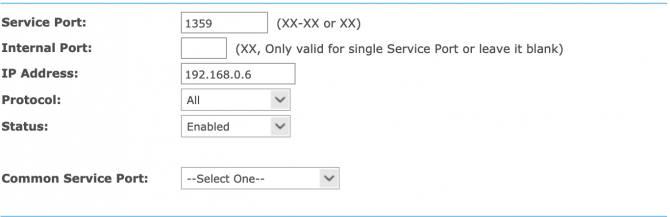
Maintenant, vérifiez que le port est correctement transféré. Pour ce faire, vous pouvez utiliser un site Web comme PortCheckTool.
Configurer AirMessage sur votre appareil Android
Maintenant que la partie compliquée de la configuration est terminée, vous pouvez télécharger et installer AirMessage à partir de Google Play. Après avoir ouvert l’application, il est temps de vous connecter à votre serveur.
Pour cela, vous aurez besoin de l’adresse IP publique de votre ordinateur. Vous pouvez le trouver en tapant « quelle est mon adresse IP » dans Google ou en visitant un site comme WhatIsMyIP.com.
Saisissez l’adresse IP de votre serveur et le mot de passe que vous avez défini précédemment. Si tout réussit, vous vous connecterez et serez invité à télécharger vos anciens messages. Vous pouvez désormais envoyer et recevoir des messages via iMessage comme vous le feriez avec votre iPhone.


Personnalisation d’AirMessage
Il existe quelques options de personnalisation que vous pouvez utiliser pour personnaliser AirMessage à votre guise. L’application propose des thèmes clairs et sombres. Vous pouvez choisir de les faire suivre les valeurs par défaut du système ou de les modifier en fonction de l’heure de la journée. Pour une touche de plaisir, vous pouvez également activer le chat arc-en-ciel pour des conversations plus colorées.
Vous pouvez également personnaliser vos paramètres de notification. Vous pouvez les activer ou les désactiver complètement, contourner la fonction Ne pas déranger et choisir la quantité affichée sur votre écran de verrouillage.
Rendre tout permanent
Si vous aimez AirMessage et prévoyez de continuer à l’utiliser, il y a quelques pintes à considérer. La première est que pour qu’AirMessage fonctionne, votre ordinateur doit fonctionner en permanence. Lorsque vous utilisez un ordinateur portable, cela peut être un problème.
Si vous avez un vieux Mac Mini qui recueille la poussière, ce serait une utilisation parfaite. Vous n’êtes pas non plus obligé de l’utiliser exclusivement pour AirMessage. Nous avons un guide d’utilisation d’un ancien Mac Mini comme serveur qui devrait vous donner quelques idées.
Un autre problème est que vos adresses IP privées et publiques ont tendance à changer après un certain temps. Cela peut entraîner des problèmes de redirection de port et d’utilisation de l’application AirMessage.
Pour votre adresse IP privée, vous pouvez utiliser la réservation d’adresse dans votre routeur pour vous assurer qu’il a toujours la même IP. Consultez la documentation de votre routeur pour savoir comment procéder. Pour votre adresse IP publique, c’est un peu plus délicat.
Vous devrez utiliser un fournisseur DNS dynamique pour votre adresse IP publique. Cela garantit que même si votre FAI modifie votre adresse IP, vous pourrez utiliser la même adresse IP avec l’application AirMessage sur votre appareil Android. Si vous ne savez pas par où commencer, nous avons examiné les meilleurs fournisseurs DNS dynamiques que vous pouvez utiliser gratuitement.
Utiliser plus de services Apple sur un appareil Android
Maintenant que vous avez accès à iMessage, vous vous demandez peut-être si vous pouvez utiliser d’autres services Apple sur Android. Bonne nouvelle: vous le pouvez. Nous avons une procédure pas à pas complète vous montrant comment accéder à iCloud sur votre appareil Android.
Soutenez notre effort ❤️
Si vous avez apprécié cet article, pensez à laisser un pourboire pour nous aider à continuer à publier du contenu de qualité.
