


Pouvez-vous naviguer sur Internet sur un Roku? Oui! Contrairement à la croyance populaire, il est possible d’installer un navigateur Internet sur votre Roku. À la baisse, le nombre d’options du navigateur Web Roku est très limité et manque de fonctionnalités.
Néanmoins, si vous souhaitez en savoir plus sur les meilleures options du navigateur Web Roku, ainsi qu’une solution de contournement qui offre une meilleure expérience de navigation Web, continuez à lire.
Est-ce que Roku possède un navigateur Internet?
Si vous souhaitez utiliser votre appareil de diffusion en continu comme navigateur Web, les bâtons Roku et les décodeurs ne sont certainement pas la meilleure option.
Bien qu’il existe depuis plusieurs années (et malgré que plusieurs des principaux concurrents de Roku proposent des navigateurs Internet sur leurs propres appareils de streaming), il n’y a que deux navigateurs dans le Roku Channel Store. Aucun d’eux n’a été développé par Roku lui-même.
Le meilleur navigateur Web Roku du Channel Store
Les deux navigateurs Web Roku disponibles dans le magasin officiel de canaux Roku sont le navigateur Web X et le navigateur Web POPRISM.
1. Navigateur Web X
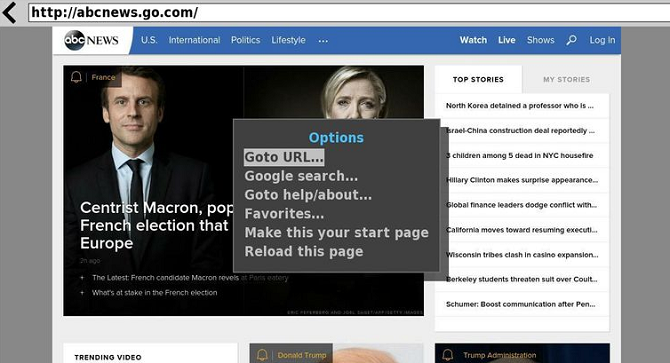
Le meilleur navigateur Web Roku est le navigateur Web X. Nous utilisons le mot «meilleur» de façon assez vague. Si vous attendez une interface élégante et moderne, vous allez être déçu. Le navigateur Web X semble avoir été conçu au début des années 1990; les polices et l’interface sont scandaleusement démodées.
Cela dit, cela fonctionne, même s’il aura du mal à rendre et à formater des pages très complexes. Il existe des favoris préenregistrés (tels que Google News, CNN et ABC News), mais vous pouvez visiter n’importe quel site en entrant l’URL. Vous pouvez également ajouter vos propres sites fréquemment visités à votre liste de favoris.
Pour parcourir une page Web, utilisez les boutons gauche et droit de votre télécommande pour parcourir les liens d’une page et utilisez les flèches haut et bas pour faire défiler le texte.
En revanche, le navigateur ne peut pas lire les vidéos (alors évitez YouTube et al.), Et il ne peut pas remplir les formulaires Web, les champs de nom d’utilisateur et les champs de mot de passe.
Et un autre mot d’avertissement. Pendant la recherche de cette pièce, j’ai téléchargé l’application depuis la version mexicaine du Channel Store. Il m’a dit que le prix était de 0,00 $, mais a ensuite généré une facture mensuelle de 4,99 $ sur mon compte. La version américaine du magasin indique en effet le prix à 4,99 $ / mois, il y a donc un écart entre les différents magasins nationaux. Assurez-vous que vous n’êtes pas pris au dépourvu.
2. Navigateur Web POPRISM

Le seul autre navigateur Web Roku du Channel Store est le navigateur Web POPRISM. Franchement, les niveaux sont bien inférieurs à ceux du navigateur Web X.
C’est parce qu’il ne peut lire que du texte – il n’y a pas d’images, pas d’interfaces graphiques, pas de CSS, pas de JavaScript, etc. Quel que soit le site que vous visitez, vous ne verrez qu’une masse de texte non formaté.
Inutile de dire, par conséquent, que le navigateur est totalement inutile pour la grande majorité des sites. Il est à peu près passable pour les forums de texte, les flux RSS et autres contenus extrêmement lourds en texte. Les résultats de recherche de base de Google sont également lisibles.
Du côté positif, le navigateur POPRISM Roku n’a pas essayé de m’escroquer de 4,99 $. Vous devez rechercher les points lumineux.
Utiliser la duplication d’écran pour naviguer sur Internet sur Roku
Comme nous l’avons maintenant établi, il est possible d’installer un navigateur Web Roku, mais les solutions disponibles sont loin d’être idéales.
Par conséquent, la meilleure approche consiste à utiliser la mise en miroir d’écran et à diffuser un navigateur directement depuis votre téléphone ou votre ordinateur directement sur votre appareil Roku.
Comment diffuser un navigateur Web sur Roku à partir de Windows

Outre les navigateurs Internet Roku disponibles dans le magasin de chaînes, la seule autre option consiste à caster un navigateur depuis votre téléphone ou votre ordinateur vers votre Roku en utilisant la duplication d’écran.
Pour caster un navigateur Web Windows sur Roku, suivez les instructions étape par étape ci-dessous:
- Vérifiez que votre Roku exécute au moins la version 7.7 du système d’exploitation en vous rendant sur Paramètres> Système> À propos. Si ce n’est pas le cas, accédez à Paramètres> Système> Mise à jour du système> Vérifier maintenant et laissez le processus se terminer.
- Sous Windows, ouvrez le Centre d’action en cliquant sur le lien approprié dans le coin inférieur droit de votre écran.
- Clique sur le Relier tuile. Si vous ne pouvez pas le voir immédiatement, vous devrez peut-être cliquer sur Développer.
- Autorisez Windows à rechercher votre Roku. Le processus peut prendre jusqu’à 30 secondes.
- Cliquez sur le nom du Roku dans la liste des appareils. La connexion se fera alors automatiquement.
- Ouvrez le navigateur Web de votre choix et commencez à surfer.
Pour désactiver la diffusion, sélectionnez Arrêter la vidéo sur votre écran de télévision ou appuyez sur Déconnecter sous Windows.
Comment diffuser un navigateur Web sur Roku depuis Android
Si vous préférez naviguer sur Internet sur Roku à partir de votre téléphone ou tablette Android, suivez plutôt ces instructions:
- Ouvrez votre Android Réglages app.
- Aller à Appareils connectés> Jumeler de nouveaux appareils.
- Attendez qu’Android trouve votre clé de diffusion ou votre décodeur Roku.
- Appuyez sur le nom de votre Roku et attendez que la connexion s’initialise.
- Ouvrez le navigateur Web que vous souhaitez utiliser sur votre Roku.
(Remarque: Tous les appareils Android ne prennent pas en charge Miracast. Pour plus d’informations, consultez la documentation du fabricant.)
Même la mise en miroir d’écran a ses inconvénients
Malheureusement, même la diffusion d’un navigateur sur Roku présente certains inconvénients.
Premièrement, la mise en miroir d’écran Roku repose sur la technologie Miracast. Cela signifie que seuls les appareils Windows et Android peuvent diffuser leurs écrans en mode natif. Ni iOS ni macOS ne prennent en charge Miracast, ce qui signifie que vous devrez utiliser une application tierce pour obtenir le même résultat. La meilleure application tierce pour diffuser un écran iPhone ou Mac sur un Roku est sans doute AirBeamTV.
Deuxièmement, Miracast n’est pas un protocole particulièrement fiable. Il est sujet à des retards, à des abandons de connexion, à des échecs de couplage et à d’autres problèmes.
Enfin, la mise en miroir d’écran signifie que vous devez une) laissez l’écran fonctionner sur l’appareil de diffusion (ce qui peut vider rapidement votre batterie), et b) utilisez le dispositif de diffusion pour contrôler le navigateur Web.
L’utilisation du périphérique de diffusion pour contrôler le navigateur peut ne pas être un problème si vous regardez une vidéo. Mais pour la navigation active, il est difficile de voir les avantages de la diffusion par rapport à la simple utilisation de l’appareil principal, surtout si vous devez regarder l’écran de l’appareil pour voir ce que vous faites.
Malgré les inconvénients, cependant, si vous avez absolument besoin d’un navigateur Web complet sur votre appareil Roku, la mise en miroir d’écran est la meilleure option.
En savoir plus sur l’utilisation d’un Roku
Bien que la prise en charge des navigateurs Web Roku soit quelque peu manquante, cela ne signifie pas que les appareils Roku ne sont pas encore d’excellents appareils à avoir dans votre maison.
Pour en savoir plus sur l’utilisation d’un Roku, consultez nos articles expliquant comment installer Google sur votre Roku et les meilleures chaînes Roku gratuites à installer aujourd’hui.
Soutenez notre effort ❤️
Si vous avez apprécié cet article, pensez à laisser un pourboire pour nous aider à continuer à publier du contenu de qualité.
