


La famille d’ordinateurs monocarte Raspberry Pi est incroyablement populaire parmi les amateurs de bricolage. Ces tout petits ordinateurs peuvent être utilisés pour une grande variété de projets, mais l’un des plus courants est le jeu rétro. Il existe un certain nombre de projets open source gratuits axés sur l’émulation de jeux vidéo, mais Recalbox est l’un des plus faciles à configurer.
RecalBox est un système d’exploitation qui comprend une grande variété de consoles de jeux vidéo, de systèmes d’arcade et de PC. C’est l’une des alternatives les plus populaires à RetroPie et présente des avantages importants.
Ce guide passera en revue les étapes nécessaires pour que RecalBox soit opérationnel sur un Raspberry Pi.
Obtenez le matériel approprié
Tout d’abord. Si vous n’avez pas déjà un Raspberry Pi et tous les bits et bobs associés, vous devrez les acheter. Si vous n’êtes pas sûr de ce dont vous aurez besoin, ne vous inquiétez pas, nous avons ce qu’il vous faut.
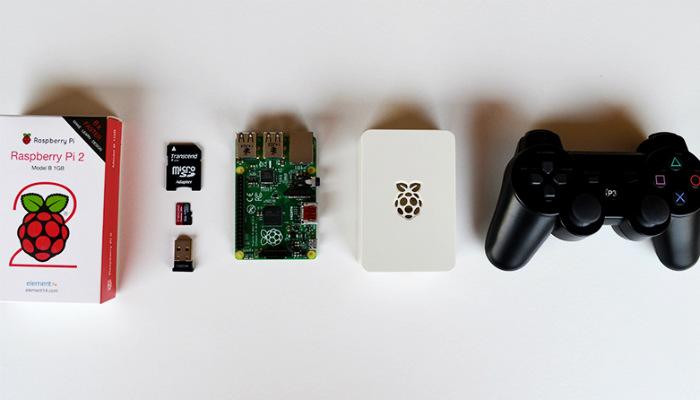
- Raspberry Pi – Recalbox fonctionne avec le Pi 0/1/2/3
- Alimentation micro USB – assurez-vous qu’elle fournit 2,5 AMP ou plus
- Carte MicroSD – tenez-vous-en aux marques réputées et recherchez une carte de classe 10. La taille dont vous aurez besoin dépend du nombre de jeux que vous prévoyez d’installer. Recalbox recommande 16 Go et plus.
- câble HDMI
- Contrôleur – Recalbox fonctionne avec les contrôleurs sans fil PS3 et filaires USB Xbox 360 dès la sortie de la boîte
- Clavier USB – si vous n’avez pas de contrôleur ou en avez un qui n’est pas immédiatement reconnu par Recalbox, vous aurez besoin du clavier pour le configurer.
- Boîtier Raspberry Pi – ce n’est pas nécessaire, mais c’est recommandé.
Il y a un liste de compatibilité disponible qui est constamment mis à jour. La liste présente divers fabricants et tailles de cartes MicroSD. En outre, il comprend également des accessoires tels que des contrôleurs et autres. La liste est un document évolutif et fait l’objet d’une mise à jour constante. Malheureusement, puisque le document est maintenu par les utilisateurs, il est loin d’être complet.
Noter: en plus du Raspberry Pi, Recalbox peut être installé sur un PC ou un Odroid. Pour les besoins de ce guide, nous nous concentrerons sur le Raspberry Pi ; cependant, le processus d’installation est le même quel que soit le matériel.
Téléchargement et gravure de Recalbox sur une carte SD
Maintenant que vous avez tous vos morceaux, vous pouvez installer Recalbox. Tout d’abord, vous devrez télécharger le fichier image Recalbox. Au moment d’écrire ces lignes, la build 17.12.02 est la dernière version de Recalbox disponible. Recherchez le fichier image approprié pour votre matériel et téléchargez-le.
Ensuite, insérez votre carte MicroSD dans votre ordinateur et formatez la carte en FAT32. Sachez que lorsque vous formatez la carte, tous les fichiers qui y sont stockés seront effacés. Une fois votre carte formatée, téléchargez un programme comme Etcher ou Win32DiskImager. Utilisez le programme pour graver le fichier image Recalbox sur votre carte MicroSD.
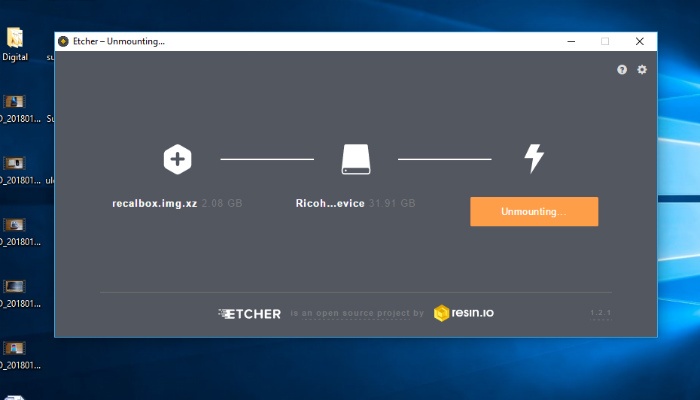
Enfin, insérez la MicroSD dans votre Raspberry Pi et allumez-la. Recalbox s’installera automatiquement. Le processus d’installation prendra quelques minutes.
Configuration des contrôleurs
Maintenant que Recalbox est installé et prêt à fonctionner, vous devez configurer correctement votre contrôleur. Certains contrôleurs, comme le contrôleur USB Xbox 360, fonctionneront automatiquement. Si c’est le cas, félicitations ! N’hésitez pas à passer à la section suivante. Si votre contrôleur ne fonctionne pas, vous devrez le configurer.
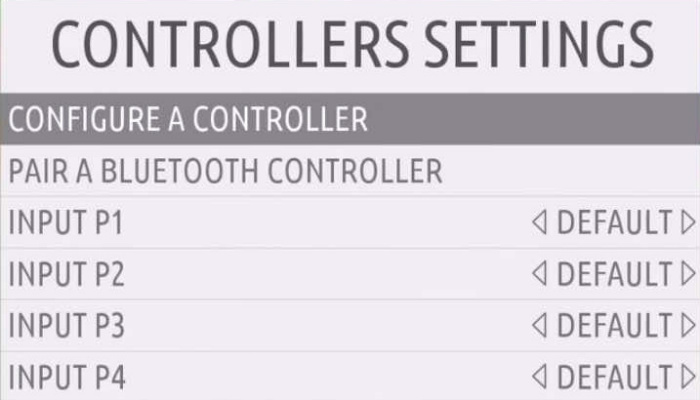
Pour ce faire, branchez un clavier USB et appuyez sur « Entrée ». Cela fera apparaître le menu Recalbox. Utilisez les touches fléchées pour faire défiler jusqu’à « Configurer l’entrée ». Appuyez sur la touche « A » de votre clavier pour le sélectionner. Ensuite, sélectionnez « Configurer un contrôleur » et appuyez à nouveau sur la touche « A ». Suivez les instructions à l’écran pour mapper les boutons de votre manette. Sachez que Recalbox nomme les boutons en fonction de la manette Super Nintendo. Une fois que vous avez mappé tous les boutons, vous devriez pouvoir utiliser votre contrôleur pour naviguer dans Recalbox. Si tout fonctionne correctement, n’hésitez pas à abandonner le clavier.
Se connecter au réseau
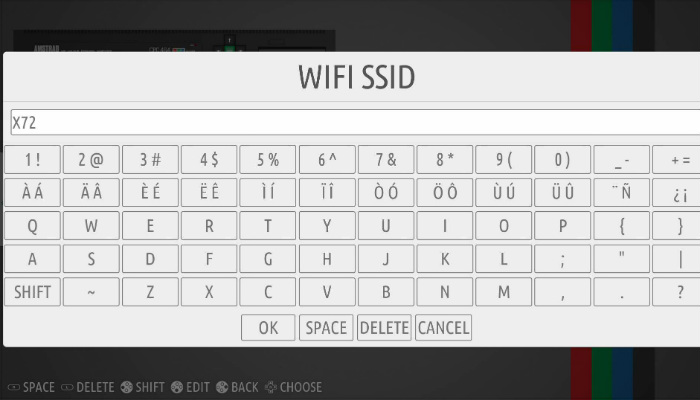
Ouvrez le menu Recalbox à l’aide de la touche Entrée de votre clavier ou du bouton Démarrer de votre manette. Faites défiler vers le bas et sélectionnez « Paramètres réseau ». Ici, vous souhaitez activer « Activer le WiFi ». Ensuite, sélectionnez « WiFi SSID » et tapez le nom de votre réseau. Enfin, sélectionnez « Wifi Key » et saisissez le mot de passe de votre réseau.
Transfert de ROM
À ce stade, vous voudrez probablement jouer à des jeux. Le transfert de ROM vers votre Recalbox peut être effectué de deux manières. Si vous utilisez Windows, ouvrez une fenêtre Explorateur de fichiers. Dans la barre d’adresse tapez \RECALBOX pour vous connecter à votre Recalbox via votre réseau.
Double-cliquez sur « partager » et localisez le dossier nommé « roms ». Dans ce dossier, vous verrez des dossiers qui correspondent à tous les systèmes de jeux vidéo que Recalbox est capable d’émuler. Faites simplement glisser vos ROM de jeu dans le dossier système approprié.
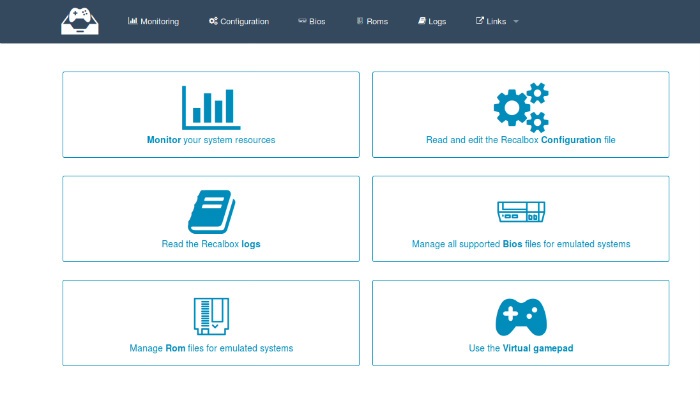
Vous pouvez également utiliser l’interface du navigateur Web Recalbox pour transférer vos ROM. Pour ce faire, ouvrez votre navigateur Web. Dans la barre d’adresse, tapez « http://reacalbox.local/. » Cela devrait vous amener à l’interface Web. Ici, vous pouvez gérer vos ROM, vos fichiers BIOS et plus encore.
Noter: les ROM que vous ajoutez ne seront pas disponibles tant que vous n’aurez pas gratté vos ROM (voir section suivante) ou redémarré votre Recalbox.
Grattez votre collection de ROM
Le grattage de votre collection de ROM est la dernière étape qui mettra la cerise sur le gâteau de votre build Recalbox. Cela fournira des métadonnées telles que des synopsis, des informations sur la date de sortie et des illustrations pour chacun de vos jeux. Pour commencer le grattage, ouvrez le menu et faites défiler jusqu’à « Scraper ». Sur l’écran suivant, faites défiler jusqu’à « Scraper Now ». Vous pouvez modifier certains des paramètres ici, mais si c’est la première fois que vous grattez vos jeux, appuyez simplement sur « Démarrer ».
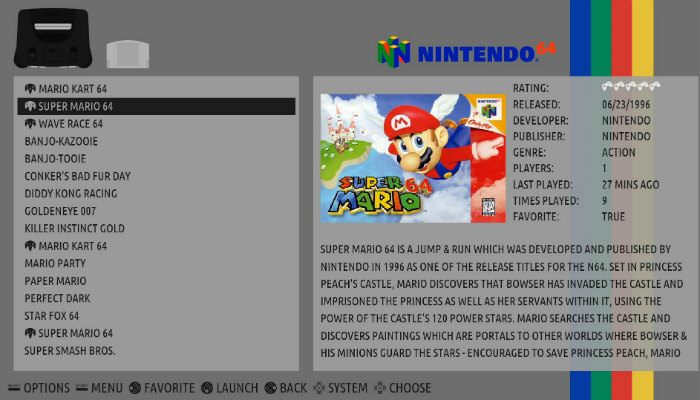
La durée du processus de grattage dépendra du nombre de jeux que vous avez dans votre collection. Une fois qu’il est terminé, vos jeux devraient maintenant avoir la boîte et les métadonnées appropriées.
Recalbox combine une interface élégante avec un processus de configuration simplifié. Par rapport à RetroPie, Recalbox est plus rapide et plus facile à configurer, à condition que vous acceptiez de manquer certaines options de personnalisation. Avez-vous essayé Recalbox ? Lequel préférez-vous : Recalbox ou RetroPie ? Faites le nous savoir dans les commentaires!
Soutenez notre effort ❤️
Si vous avez apprécié cet article, pensez à laisser un pourboire pour nous aider à continuer à publier du contenu de qualité.
