


Wine a parcouru un long chemin au cours des dernières années, rendant assez simple l’installation de nombreux jeux Windows populaires sur Linux. Cedega et PlayOnLinux ont rendu les choses encore plus faciles en fournissant une assistance graphique et la gestion de vos jeux. Une série de jeux, cependant, s’est avérée toujours difficile à faire fonctionner, et c’est Les Sims. Avec sa protection contre la copie, ses exigences système élevées et ses dépendances étendues, Les Sims 3 est le plus difficile de tous. Si vous avez eu du mal à faire fonctionner ce jeu sous Linux, ne cherchez pas plus loin.
Noter: Ce n’est PAS un guide sur la façon de pirater les Sims. Vous aurez toujours besoin d’un DVD d’installation fonctionnel et d’une clé de licence.
PlayOnLinux
Parmi les multiples approches pour exécuter un logiciel Windows sur Linux, PlayOnLinux est sans aucun doute le meilleur choix pour les Sims 3. Ce n’est pas parce qu’il n’est plus « capable » d’exécuter le programme, mais parce que PlayOnLinux fournit un script d’installation spécifiquement pour ce jeu qui rend le processus BEAUCOUP plus simple qu’il ne le serait sur Cedega ou Wine seul.
je vous recommande ne pas utilisez le package PlayOnLinux fourni par votre distribution. En testant cet article, j’ai trouvé que les versions pré-packagées étaient beaucoup moins fonctionnelles et fiables que celles fournies par le site Web PlayOnLinux. Ils ont des packages à jour pour presque toutes les principales distributions disponibles ici.
Début de l’installation
Lorsque vous êtes prêt, cliquez sur le bouton Installer en haut de la fenêtre PlayOnLinux. Vous recevrez une liste d’applications connues, et vous trouverez Les Sims 3 près du bas sur le Jeux section. Une fois sélectionné, vous obtiendrez quelques informations supplémentaires sur le jeu et sa compatibilité.
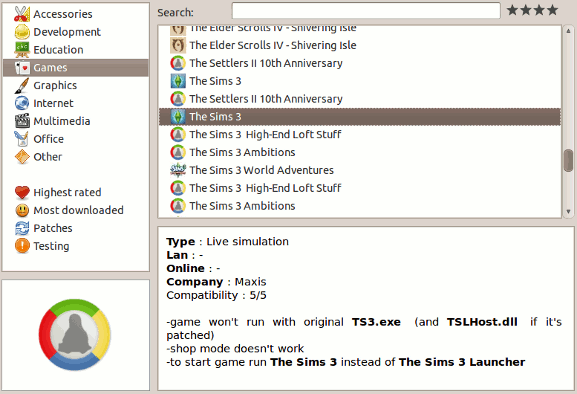
Pour mémoire, je pense qu’ils ont tort sur le fait que le mode boutique ne fonctionne pas, car je n’ai eu aucun problème à construire et à meubler une maison.
Lorsque vous êtes prêt à commencer, cliquez sur Appliquer.
Une note sur les préfixes
PlayOnLinux utilise préfixes pour isoler les installations de jeux. Lorsque vous installez un jeu tel que Les Sims, vous obtenez l’équivalent d’une nouvelle instance de Windows pour ce jeu. Si vous installez ensuite un jeu différent tel que Spore, PlayOnLinux créera une NOUVELLE instance de Windows (un nouveau préfixe) pour que Spore s’exécute. Cela empêche vos fichiers et paramètres d’un jeu d’interférer avec un autre.
Dépendances
C’est là que PlayOnLinux brille vraiment pour les Sims 3. Sur Plain Wine ou Cedega, vous devrez installer manuellement plusieurs packages dans votre préfixe avant même de pouvoir commencer l’installation réelle des Sims. Heureusement pour nous, PlayOnLinux s’occupe de tout cela. Avant que Sims ne commence, vous serez invité à installer des packages tels que Gecko, la bibliothèque d’exécution Microsoft C++ et Mono. Laissez chacun d’entre eux se terminer avant que passer à l’étape suivante.
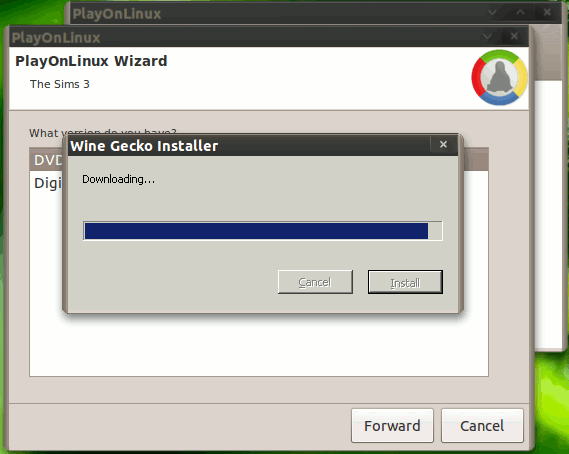
Vous aurez le choix entre l’installation via le DVD ou le package téléchargé. L’un ou l’autre devrait fonctionner avec PlayOnLinux, mais le reste de ce guide utilisera l’édition DVD.
Sims Installer
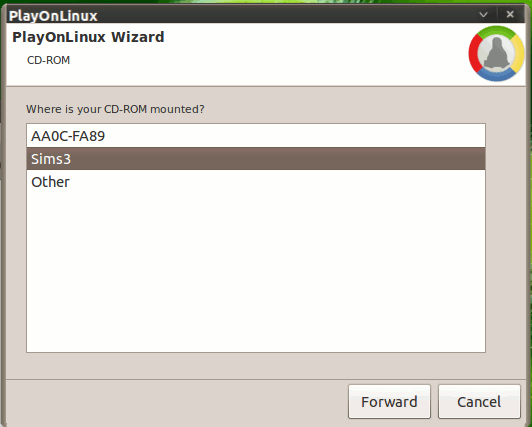
Une fois les dépendances terminées, il vous sera demandé d’insérer votre média. Les lecteurs de CD/DVD devraient être détectés automatiquement, mais si vous rencontrez des problèmes, vous pouvez spécifier un emplacement en choisissant Autre. Choisissez le lecteur et passez à l’étape suivante.
ARRÊTER. À ce stade, il devrait avoir lancé le programme d’installation des Sims 3 à partir de votre DVD. Si cela ne s’est pas produit, revenez en arrière et vérifiez que vous avez sélectionné le bon emplacement de votre installateur.
Si vous avez obtenu le programme d’installation des Sims, procédez exactement comme vous le feriez sous Windows.
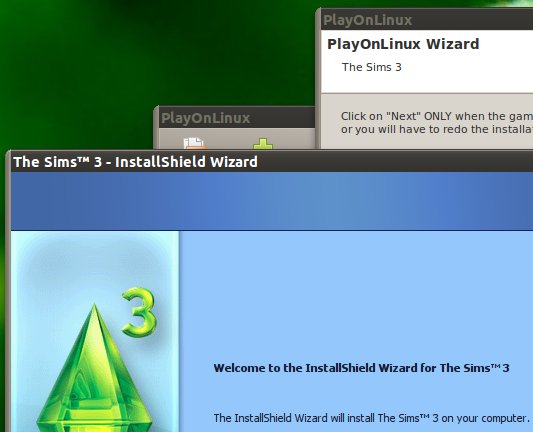
Si on vous pose des questions sur le gestionnaire de téléchargement, je vous recommande de ne pas l’installer. Bien qu’il soit possible que cela fonctionne sur votre configuration, cela n’a causé que des problèmes lors des tests que j’ai effectués. Les correctifs de jeu peuvent être appliqués manuellement (discutés plus en détail à la fin de ce guide).
Lorsque la fenêtre du programme d’installation des Sims 3 est terminée et fermée, passez à l’écran PlayOnLinux suivant. On vous demandera quelques informations de base sur votre carte vidéo et si vous souhaitez créer des raccourcis.
Important – Avant de jouer
Dans le paragraphe d’ouverture, j’ai laissé entendre que l’un des problèmes liés à l’exécution des Sims 3 était la protection contre la copie. Afin de contourner ce problème, vous devez remplacer le fichier « TS3.exe » par un fichier qui ne contient pas cette protection contre la copie. Malheureusement, MakeTechEasier ne peut pas fournir de telles « fissures » ou même des liens vers celles-ci. Vous ne devriez avoir aucun problème à obtenir plus d’informations du grand frère G.
Pour que les Sims 3 s’exécutent, vous devrez trouver vous-même un TS3.exe modifié et l’utiliser pour remplacer celui de votre installation Sims 3. Cela se trouvera probablement dans « ~/.PlayOnLinux/wineprefix/TheSims3/drive_c/Program Files/Electronic Arts/Les Sims 3/Game/Bin« .
Une fois cela fait, vous êtes prêt à jouer !
Extra – Obtenir des mises à jour
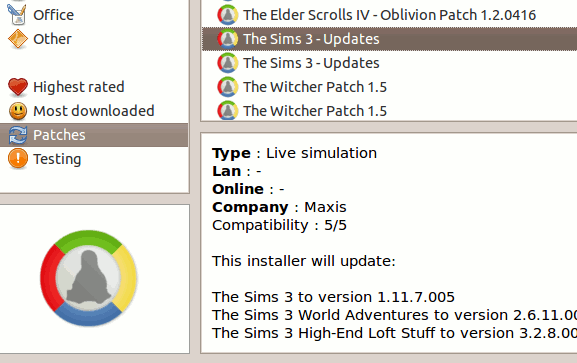
Plus tôt, je vous ai recommandé de ne pas installer le gestionnaire de téléchargement EA. Cela ne nous laisse aucune mise à jour du jeu, et les Sims 3 ne sont certainement pas sans problèmes. Heureusement PlayOnLinux a un Patchs catégorie qui comprend un script pour installer manuellement les mises à jour des Sims 3.
C’est ça. Prendre plaisir!
Soutenez notre effort ❤️
Si vous avez apprécié cet article, pensez à laisser un pourboire pour nous aider à continuer à publier du contenu de qualité.
