


Viber est une application de messagerie instantanée multiplateforme. Il est disponible pour tous les utilisateurs pour envoyer des textes, des images, des vidéos et des appels audio et visuels. Viber ressemble beaucoup à Telegram et prend en charge Linux en natif.
Dans ce guide, nous allons vous montrer comment télécharger et installer l’application Viber sur Linux. Nous verrons également comment configurer l’application Viber sur Linux.
Installer Viber sur Linux
Il existe plusieurs façons de faire fonctionner Viber sous Linux. L’application fonctionne sur Ubuntu, Debian, Fedora et OpenSUSE. Cela fonctionne également via Flatpak et Snap.
Pour démarrer l’installation sur votre système d’exploitation Linux, vous devez ouvrir une fenêtre de terminal. Vous pouvez lancer une fenêtre de terminal sur le bureau en appuyant sur Ctrl + Alt + T sur le clavier. Alternativement, vous pouvez lancer une fenêtre de terminal sur le bureau en recherchant « Terminal » dans le menu de l’application.
Une fois la fenêtre du terminal ouverte et prête à être utilisée, suivez les instructions d’installation ci-dessous qui correspondent au système d’exploitation Linux que vous utilisez actuellement.
Ubuntu/Debian
Vous pouvez installer Viber sur Ubuntu et Debian en téléchargeant le dernier package DEB sur votre ordinateur et en l’installant. Pour télécharger le package Viber DEB, utilisez ce qui suit wget télécharger la commande ci-dessous.
wget https://download.cdn.viber.com/cdn/desktop/Linux/viber.deb
Après avoir téléchargé le package DEB sur votre ordinateur, vous pouvez installer l’application Viber en utilisant le apt installer commande ci-dessous.
Remarque : si vous utilisez une ancienne version de Debian qui n’a pas Apt, vous devrez installer Viber avec le dpkg commande à la place.
sudo apt install ./viber.deb
Arch Linux
Viber est disponible pour les utilisateurs d’Arch Linux sous la forme d’un package AUR. Pour installer Viber, vous devez d’abord configurer l’assistant Trizen AUR. Ce programme rendra l’application beaucoup plus facile à utiliser.
Pour installer l’application Trizen, commencez par configurer les packages « git » et « base-devel ». Pour ce faire, utilisez le Pac-Man commande en bas.
sudo pacman -S git base-devel
Suite à l’installation des deux packages, utilisez les commandes ci-dessous pour configurer l’application Trizen.
git clone https://aur.archlinux.org/trizen.git

cd trizen/

makepkg -sri
Une fois l’application installée, utilisez le trizen -S pour obtenir la dernière version de Viber configurée sur votre PC Arch Linux.
trizen -S viber
Feutre
L’application Viber peut être configurée sur Fedora en téléchargeant le dernier fichier de package Viber RPM sur votre ordinateur. Pour ce faire, utilisez le wget télécharger la commande ci-dessous.
wget https://download.cdn.viber.com/desktop/Linux/viber.rpm
Une fois le téléchargement du package RPM terminé, vous pourrez installer l’application sur votre système en utilisant le installer dnf commande ci-dessous.
sudo dnf install viber.rpm
OuvrirSUSE
OpenSUSE prend en charge Viber via le package Fedora RPM. Cependant, sachez que cette prise en charge n’est pas garantie, car le site Web ne répertorie pas SUSE comme officiellement pris en charge.
Pour obtenir le package Viber RPM sur votre système SUSE, utilisez ce qui suit wget commande de téléchargement. Cette commande récupérera le dernier RPM et le placera dans votre dossier personnel.
wget https://download.cdn.viber.com/desktop/Linux/viber.rpm
Ensuite, utilisez le zypper installer commande ci-dessous pour installer le package Viber RPM sur OpenSUSE.
sudo zypper install viber.rpm
Se casser
Viber est disponible pour l’installation à partir du magasin instantané Ubuntu. Cependant, vous devez d’abord configurer l’environnement d’exécution du package Snap sur votre système pour le faire fonctionner. Pour ce faire, suivez notre guide d’installation Snap.
Maintenant que le runtime Snap est configuré, vous pouvez utiliser le installation instantanée commande pour que Viber soit opérationnel sur votre ordinateur.
sudo snap install viber-unofficial
Flatpak
Si vous utilisez Flatpak, vous pourrez faire fonctionner la version Flatpak de Viber, à condition que le runtime soit configuré. Vous ne savez pas comment configurer l’environnement d’exécution Flatpak sur votre ordinateur ? Suivez notre guide sur le sujet.
Une fois le runtime configuré, utilisez les deux commandes ci-dessous pour faire fonctionner l’application Viber.
flatpak remote-add --if-not-exists flathub https://flathub.org/repo/flathub.flatpakrepo

flatpak install flathub com.viber.Viber
Configurer Viber sur Linux
Pour utiliser Viber sous Linux, vous devez également l’avoir configuré sur votre téléphone mobile. Alors d’abord, installez Viber sur votre appareil Android ou iOS et connectez-vous. Une fois que vous êtes connecté, cliquez sur le bouton de menu dans l’application et localisez le lecteur de code QR pour le lancer.
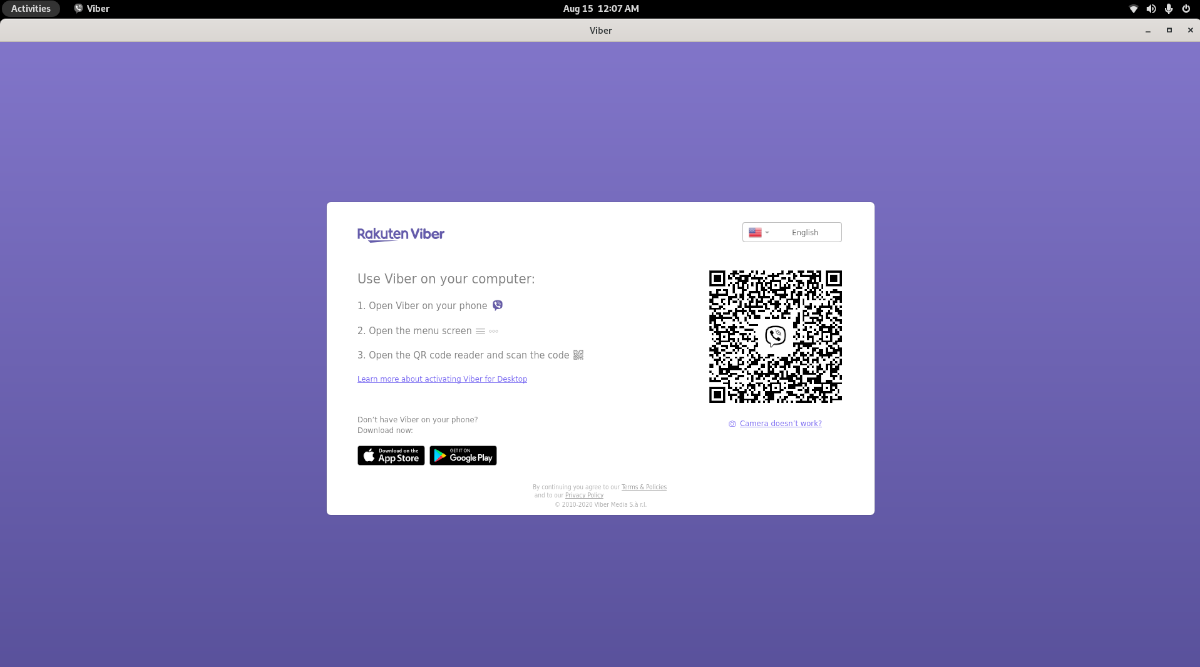
Sélectionnez le bouton du lecteur de code QR pour le lancer. Ensuite, ouvrez l’application Viber sur votre système Linux. Ensuite, à l’aide de votre téléphone et de l’application Viber, scannez le code QR. Une fois que vous avez scanné le code QR, l’application Viber Linux sera prête à être utilisée.
Soutenez notre effort ❤️
Si vous avez apprécié cet article, pensez à laisser un pourboire pour nous aider à continuer à publier du contenu de qualité.
