


Si vous êtes un utilisateur Linux qui a besoin d’une bonne application Usenet et que vous n’êtes pas satisfait des applications existantes, envisagez de consulter HelloNZB. C’est un client NZB basé sur Java qui est relativement convivial et simple à utiliser.
Dans ce guide, nous allons vous montrer comment installer l’application HelloNZB pour l’utiliser sous Linux. Cependant, gardez à l’esprit qu’il s’exécute sur Java, vous devez donc avoir configuré Java sur Linux pour que l’application fonctionne. Pour plus d’informations sur la configuration de Java sur Linux, cliquez ici.
Téléchargement du fichier Jar
HelloNZB fonctionne sous Linux via Java. Puisque le programme est construit avec Java, l’exécutable est un fichier Jar. Vous devez télécharger le fichier Jar depuis la page SourceForge du développeur pour l’utiliser.
L’obtention de la dernière version du fichier HelloNZB Jar peut être effectuée de plusieurs manières. Le moyen le plus simple est d’utiliser le wget application dans le terminal Linux. Avec lui, vous pouvez télécharger rapidement le fichier directement à partir de la ligne de commande.
Pour lancer le téléchargement du fichier HelloNZB Jar, ouvrez une fenêtre de terminal en appuyant sur Ctrl + Alt + T ou alors Ctrl + Maj + T sur le clavier. Après cela, exécutez la commande ci-dessous.
wget https://sourceforge.net/projects/hellonzb/files/version%201.5.1/HelloNzb.jar/download -O ~/Downloads/HelloNzb.jar
Une fois le téléchargement terminé, le fichier HelloNZB Jar devrait apparaître dans votre répertoire « Téléchargements ». En utilisant le CD commande, déplacez-vous dans le répertoire « Téléchargements ». Après cela, créez un nouveau dossier dans /opt/ avec le nom « HelloNZB ».
cd ~/Downloads
sudo mkdir -p /opt/HelloNZB/
Une fois le nouveau dossier « HelloNZB » créé dans le répertoire /opt/, il est temps d’y déplacer le fichier HelloNZB Jar. Le fichier Jar doit se trouver dans ce répertoire pour que tout utilisateur de votre PC Linux puisse accéder au programme.
sudo mv HelloNzb.jar /opt/HelloNZB/
Avec le fichier Jar téléchargé et placé dans le bon dossier, la première partie du processus d’installation est terminée. À partir de là, passez à la section suivante du guide pour apprendre à créer le script d’installation pour HelloNZB.
Création du script d’exécution
Un fichier Jar alimente HelloNZB pour Linux, de sorte que tout utilisateur Linux peut rapidement double-cliquer sur le fichier jar lui-même pour exécuter le programme. Vous pouvez également l’exécuter avec le java -jar commande dans une fenêtre de terminal. Cependant, ces façons de lancer l’application ne sont pas très conviviales ou propres.
Une meilleure façon de lancer HelloNZB sur Linux est de créer un script d’exécution. Celui qui peut gérer les paramètres du fichier Jar et peut être modifié à tout moment à la volée avec peu d’effort.
Pour créer le script d’exécution, commencez à utiliser le toucher commande pour créer un fichier texte vide avec le nom « hello-nzb ».
touch hello-nzb
Après avoir créé le fichier texte vierge, ouvrez-le dans l’éditeur de texte Nano à l’aide de la commande suivante ci-dessous à des fins d’édition.
nano -w hello-nzb
Dans l’éditeur de texte Nano, ajoutez la première ligne de code. Cette première ligne est connue sous le nom de « shebang » et indique à Linux comment exécuter votre script.
#!/bin/bash
Après la première ligne de code, appuyez sur la Entrer clé. Ensuite, collez le code Java, qui permettra à Linux de lancer HelloNZB sur votre PC Linux.
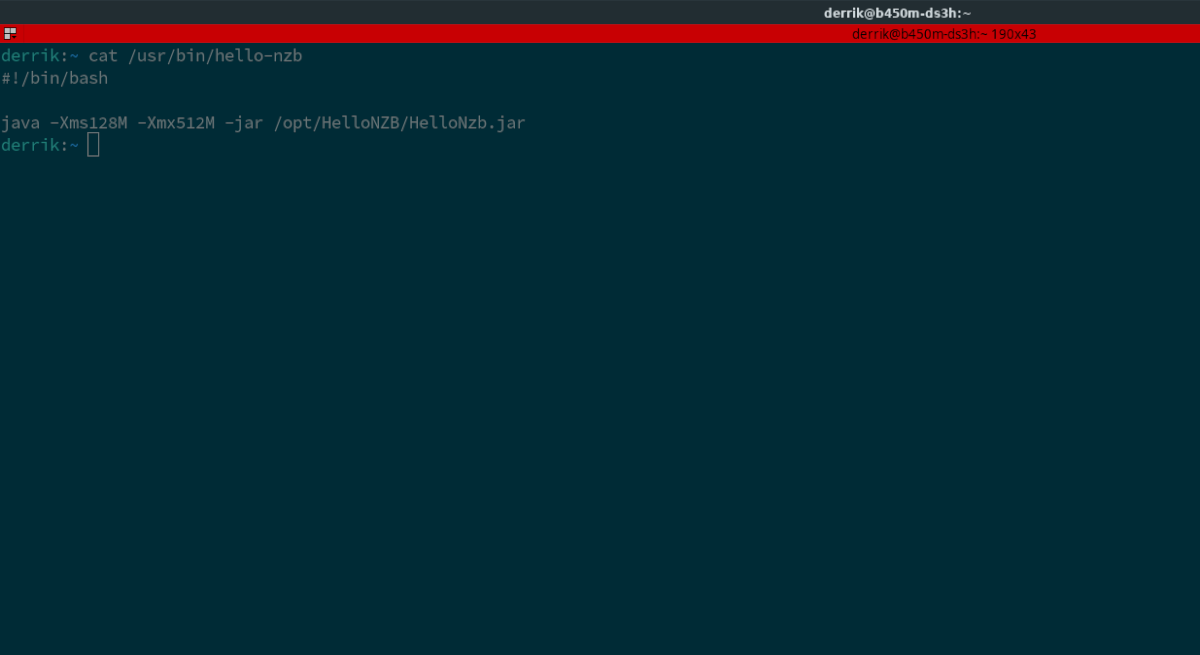
java -Xms128M -Xmx512M -jar /opt/HelloNZB/HelloNzb.jar
Enregistrez les modifications apportées au script dans l’éditeur de texte Nano en utilisant le Ctrl + O raccourci clavier. Ensuite, quittez l’éditeur avec Ctrl + X, et utilisez le chmod commande pour mettre à jour les autorisations du script.
sudo chmod +x hello-nzb
Enfin, placez le script dans le /usr/bin/ répertoire, afin que votre PC Linux puisse l’appeler en tant que binaire.
sudo mv hello-nzb /usr/bin/
Création du raccourci sur le bureau
Le raccourci sur le bureau est la dernière pièce du puzzle pour installer HelloNZB sur Linux. Avec ce raccourci, vous pourrez lancer rapidement HelloNZB à partir du menu de votre application avec peu d’effort. Voici comment le faire.
Tout d’abord, ouvrez une fenêtre de terminal et utilisez le CD commande pour se déplacer dans le répertoire HelloNZB. Une fois dans /opt/BonjourNZB/, utilisez le wget commande pour télécharger le fichier d’icône du raccourci sur le bureau.
cd /opt/HelloNZB/

sudo wget https://i.ibb.co/Ln92mxd/hellonzb.png -O hellonzb.png
Après avoir téléchargé le fichier d’icône sur votre ordinateur, utilisez le toucher pour créer le nouveau fichier de raccourci sur le bureau HelloNZB. Ce fichier sera utilisé comme base du fichier de raccourci.
touch ~/hellonzb.desktop
Ensuite, ouvrez le fichier de bureau que vous venez de créer en utilisant le toucher commande dans l’éditeur de texte Nano à des fins d’édition.
nano ~/hellonzb.desktop
Collez le code suivant dans l’éditeur de texte Nano. Toutes les lignes de code doivent correspondre à l’exemple ci-dessous ! Sinon, le raccourci risque de ne pas se lancer sur votre PC Linux !
[Desktop Entry]

Name=HelloNZB

Exec=hello-nzb

Comment=

Terminal=false

Icon=/opt/HelloNZB/hellonzb.png

Type=Application

Categories=Network
Enregistrez les modifications dans le fichier de raccourci à l’aide de la Ctrl + O combinaison de clavier. Après avoir enregistré les modifications, appuyez sur la touche Ctrl + X combinaison de touches pour quitter l’éditeur. Ensuite, utilisez le chmod pour mettre à jour les autorisations du fichier de raccourci.
sudo chmod +x ~/hellonzb.desktop
Déplacez le fichier de raccourci dans /usr/share/applications/ en utilisant le mv commander. En plaçant le raccourci ici, chaque utilisateur de votre PC Linux aura accès à HelloNZB.
sudo mv ~/hellonzb.desktop /usr/share/applications/
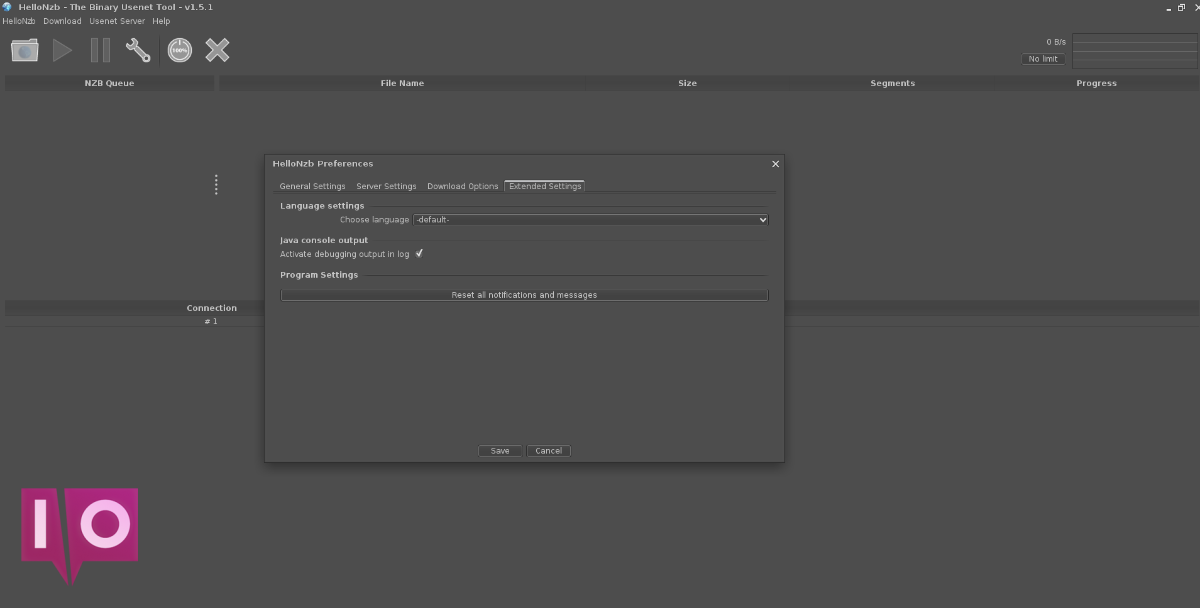
Une fois le raccourci HelloNZB installé, vous pourrez lancer le programme depuis le menu de votre application ! Prendre plaisir!
Soutenez notre effort ❤️
Si vous avez apprécié cet article, pensez à laisser un pourboire pour nous aider à continuer à publier du contenu de qualité.
