


Cyberpunk 2077 est un RPG à monde ouvert 2020 développé et publié par CD Projekt Red. Il se concentre sur Night City fictif dans un avenir technologique couvert de néons. Voici comment le faire fonctionner sur votre système Linux.
Faire fonctionner Cyberpunk 2077 sous Linux
Cyberpunk 2077 fonctionne sous Linux, mais uniquement avec la puissance de la technologie Steam Play de Valve. Pour accéder à Steam Play, vous devrez installer le client Steam pour Linux sur votre système.
Installez Steam
Pour installer le client Steam pour Linux sur votre système, commencez par ouvrir une fenêtre de terminal sur le bureau. Vous pouvez ouvrir une fenêtre de terminal sur le bureau en appuyant sur Ctrl + Alt + T sur le clavier ou en recherchant «Terminal» dans le menu de l’application.
Une fois la fenêtre du terminal ouverte sur le bureau, suivez les instructions d’installation décrites ci-dessous qui correspondent au système d’exploitation Linux que vous utilisez actuellement.
Ubuntu
Sur Ubuntu, l’application Steam est facilement installable via les référentiels logiciels inclus sur le système. Pour l’installer sur votre système, utilisez le Apte commande ci-dessous.
sudo apt install steam
Debian
Sur Debian, vous pouvez installer Steam sur votre ordinateur via les référentiels de logiciels par défaut; cependant, il est préférable de télécharger directement Steam depuis Valve.
Pour télécharger directement la dernière version de Steam depuis Valve, utilisez les éléments suivants wget commande de téléchargement ci-dessous. le wget L’outil récupérera rapidement la dernière version DEB de Steam et la placera dans votre dossier personnel.
wget https://steamcdn-a.akamaihd.net/client/installer/steam.deb
Après avoir téléchargé le dernier paquet Steam DEB sur votre PC Debian Linux, l’installation peut commencer. En utilisant le dpkg ci-dessous, installez Steam sur votre système Debian.
sudo dpkg -i steam.deb
Lors de l’installation du paquet Steam DEB sur Debian, vous avez peut-être remarqué des erreurs. Pour corriger ces erreurs, exécutez la commande ci-dessous.
sudo apt-get install -f
Arch Linux
Pour que Steam fonctionne sur Arch Linux, vous devrez activer le référentiel de logiciels «multilib». Une fois que vous avez configuré le référentiel de logiciels «multilib» sur votre ordinateur, installez Steam avec le Pac-Man commande ci-dessous.
sudo pacman -S steam
Fedora / OpenSUSE
Les utilisateurs de Fedora et d’OpenSUSE peuvent installer Steam via un package RPM. Cependant, cette méthode d’installation n’est pas excellente, en particulier pour les nouveaux utilisateurs. Au lieu de cela, nous vous suggérons fortement de suivre les instructions d’installation Flatpak.
Flatpak
Pour que l’application Steam fonctionne sur votre PC Linux, vous devez d’abord activer le runtime Flatpak. Pour activer le runtime Flatpak sur votre système, veuillez suivre ce guide sur le sujet.
Après avoir configuré le runtime Flatpak, vous devez activer le magasin d’applications Flathub. Flathub permet d’installer Steam, c’est donc un must.
flatpak remote-add --if-not-exists flathub https://flathub.org/repo/flathub.flatpakrepo
Avec Flathub configuré, il est temps d’installer Steam. À l’aide de la commande ci-dessous, faites fonctionner Steam sur votre système.
flatpak install flathub com.valvesoftware.Steam
Installez Cyberpunk 2077 sur Linux
Maintenant que Steam est installé, ouvrez l’application et connectez-vous avec vos informations d’identification utilisateur. Une fois connecté, suivez les instructions étape par étape ci-dessous pour faire fonctionner Cyberpunk 2077 sous Linux.
Étape 1: Trouvez le menu «Steam» et cliquez dessus avec la souris. Après cela, sélectionnez «Paramètres» pour ouvrir la fenêtre des paramètres de Steam. Dans cette fenêtre, sélectionnez «Steam Play» et cochez à la fois «Activer Steam Play pour les titres pris en charge» et «Activer Steam Play pour tous les autres titres».
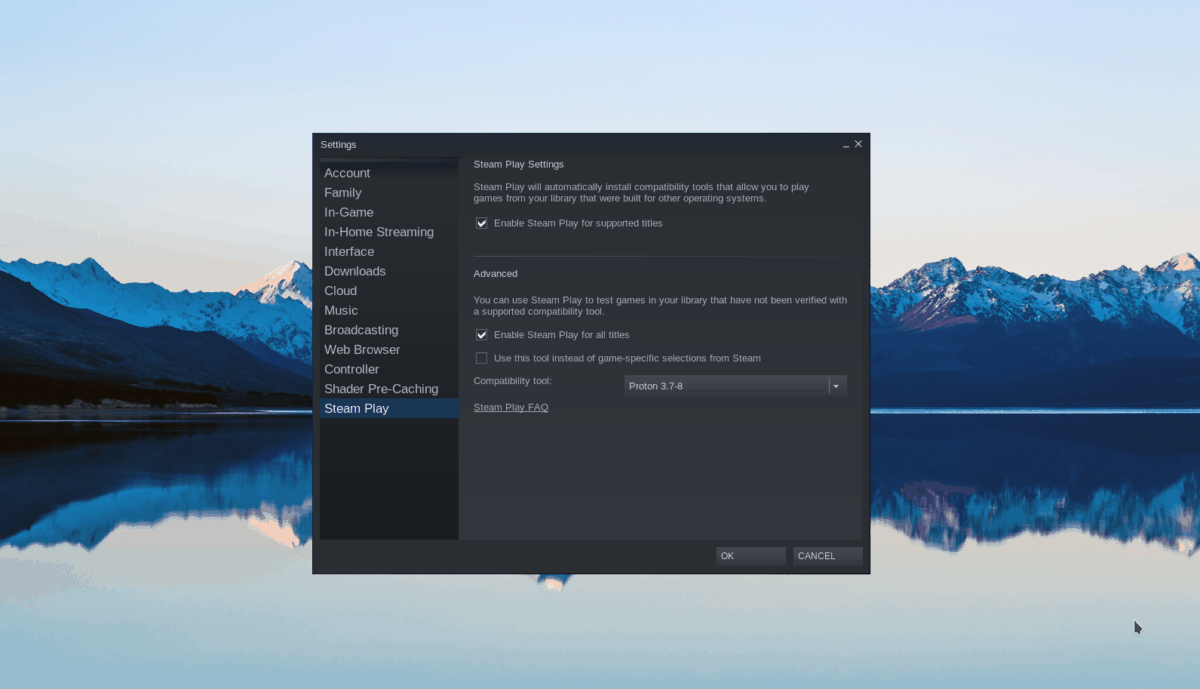
Étape 2: Trouvez la page «Store» et cliquez dessus avec la souris. À partir de là, recherchez le champ de recherche et tapez «Cyberpunk 2077» dans le champ de recherche. appuie sur le Entrer pour afficher les résultats de la recherche.
Sélectionnez «Cyberpunk 2077» dans les résultats de la recherche pour accéder à la page Store du jeu.

Étape 3: Sur la page de la boutique Cyberpunk 2077, cliquez sur le bouton vert «Ajouter au panier» pour l’acheter et l’ajouter à votre compte. Ensuite, cliquez sur le bouton «BIBLIOTHÈQUE» pour accéder à votre bibliothèque de jeux Steam.

Étape 4: Dans la bibliothèque de jeux Steam, recherchez Cyberpunk 2077 et cliquez dessus avec le bouton droit de la souris. Dans le menu contextuel, sélectionnez «Propriétés» pour accéder aux propriétés du jeu.
Dans la fenêtre des propriétés, recherchez «Compatibilité». Ensuite, cochez « Forcer l’utilisation d’un outil de compatibilité Steam Play spécifique. »
Étape 5: Trouvez le bouton bleu «INSTALLER» et cliquez dessus avec la souris pour lancer l’installation du jeu sur votre PC Linux. Le téléchargement peut prendre un peu de temps car Cyberpunk 2077 est assez énorme.

Étape 6: Une fois le téléchargement terminé, le bouton bleu deviendra un bouton vert «JOUER». Sélectionnez le bouton «JOUER» pour démarrer le jeu. Profitez de Night City!
Dépannage
Vous rencontrez des problèmes pour jouer à Cyberpunk sur votre PC Linux? Assurez-vous de consulter le Page de dépannage ProtonDB pour corriger les problèmes que vous pourriez rencontrer.
Soutenez notre effort ❤️
Si vous avez apprécié cet article, pensez à laisser un pourboire pour nous aider à continuer à publier du contenu de qualité.
