


Les gestionnaires de paquets Linux, comme Apt et DNF, sont extrêmement puissants et intuitifs, mais cela ne signifie pas que les choses ne peuvent pas aller mal. Parfois, une installation de package se passe mal, et il vous reste à ramasser les pièces. Les gestionnaires de packages ont la possibilité de réparer les packages cassés et d’ignorer les mises à jour cassées pour que votre système fonctionne à nouveau et éviter des problèmes à l’avenir. Cet article explique comment réparer les paquets cassés sous Linux.
Ces conseils et astuces devraient vous aider à vous décoller dans la plupart des cas. Ils sont tous assez universels, mais chaque situation est différente, alors gardez cela à l’esprit lorsque vous essayez de déboguer votre propre situation.
Correction des packages cassés dans Ubuntu
Apt dispose de quelques indicateurs que vous pouvez utiliser pour corriger les dépendances manquantes ou les packages qui se sont cassés pour une raison ou une autre lors de l’installation. Une utilisation courante ici serait d’installer un .deb tiers et de constater qu’il avait des dépendances que vous ne connaissiez pas. Ces dépendances ne seront probablement pas tirées d’elles-mêmes, et dpkg se plaindra que le paquet est manquant en eux. Dans tous les cas, vous pouvez essayer les étapes suivantes.
Tout d’abord, exécutez une mise à jour pour vous assurer qu’il n’y a pas de versions plus récentes des packages requis.
sudo apt update --fix-missing
Ensuite, vous pouvez essayer de forcer Apt à rechercher et à corriger les dépendances manquantes ou les packages endommagés. Cela installera en fait tous les packages manquants et réparera les installations existantes.
sudo apt install -f
Un autre endroit où des erreurs peuvent apparaître dans les installations de packages est le processus de configuration. Dans les coulisses, dpkg s’occupe de cette partie, pas d’Apt, il serait donc logique que lorsqu’un paquet échoue pendant la configuration, dpkg est l’outil vers lequel se tourner pour le réparer.
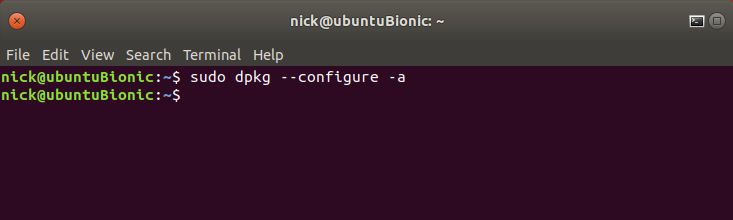
Commencez par essayer de forcer dpkg à reconfigurer les packages endommagés ou partiellement configurés.
sudo dpkg --configure -a
Si cela ne résout pas le problème, vous pouvez adopter une approche plus énergique. Commencez par lister tous les packages que dpkg a marqués comme nécessitant une réinstallation.
sudo dpkg -l | grep ^..r
Vous devriez y voir le (s) package (s) problématique (s). Tant qu’il n’y a rien qui ne semble pas y appartenir, vous pouvez forcer la suppression des paquets cassés.
sudo dpkg --remove --force-remove --reinstreq
Lorsque dpkg est terminé, essayez de nettoyer avec Apt.
sudo apt clean
sudo apt update
Avec un peu de chance, cela vous ramènera à votre point de départ. Cela ne vous donnera pas les paquets cassés que vous avez essayé d’installer, mais au moins Apt sera à nouveau fonctionnel.
Verrouillage DPKG permanent
Il y a un problème moins courant avec les verrous ridicules de dpkg qui vous empêchent de faire quoi que ce soit. Chaque fois que vous essayez d’utiliser Apt ou dpkg, vous obtenez une erreur indiquant qu’une autre application est déjà… alors qu’elle ne l’est pas.
Il est en fait facile de supprimer le fichier de verrouillage qui vous empêche d’utiliser Apt et de recommencer à faire ce dont vous avez besoin. Parfois, ces fichiers de verrouillage restent en place après qu’une erreur se produit lors d’une installation, ce qui fait dérailler le processus et empêche la suppression automatique du fichier. Dans ce cas, vous devrez le faire vous-même.
sudo rm /var/lib/apt/lists/lock
Pour faire bonne mesure, supprimez le verrou du cache.
sudo rm /var/cache/apt/archives/lock
Correction des packages cassés dans Fedora / CentOS / RHEL
La correction des paquets cassés dans Fedora / CentOS / RHEL est moins courante, car yum et dnf font un très bon travail pour s’assurer que les paquets sont installés correctement. Cependant, parfois, les choses se mélangent dans l’utilisation des packages. La commande pour faire cela sur les systèmes basés sur rpm est:
sudo rpm -Va

le -V L’option est pour vérifier, ce qui signifie qu’il passera par et comparera les informations sur les fichiers installés avec les informations stockées dans le rpm base de données. Ce n’est pas très utile, car cela vous donnera généralement une longue liste de fichiers, mais cela peut vous donner un point de départ si vous rencontrez des problèmes avec une application particulière. Vous pouvez exécuter un dnf reinstall sur tous les paquets que vous voyez dans cette liste qui pourraient vous causer des problèmes.
sudo dnf --refresh reinstall PACKAGE_NAME
Cela définira toutes les métadonnées comme expirées, de sorte qu’il explorera chaque référentiel que vous avez activé et recherchera une nouvelle version de ce package. Si vous trouvez qu’il y a des dépendances cassées avec ce paquet, DNF se plaindra probablement et vous dira d’utiliser le --skip-broken drapeau. Cela peut également signifier que vous n’avez pas de référentiel particulier activé pour extraire une dépendance, vous devrez donc peut-être y faire des recherches.
Conclusion
Espérons que l’un de ces correctifs a fonctionné pour vous et que vous travaillez de nouveau normalement sur votre système Linux. N’oubliez pas que la meilleure façon de gérer une situation totalement incontrôlable est d’essayer de revenir à ce qu’elle était auparavant. N’essayez pas de passer au travers et d’ajouter plus de choses pour résoudre une casse en ajoutant plus de choses à moins que vous ne sachiez exactement ce que vous faites. Il y a de fortes chances que vous vous retrouviez avec un désordre enchevêtré de choses cassées qui seront plus difficiles à trier.
Vous devrez peut-être également nettoyer votre système Linux pour vous débarrasser des paquets inutiles et endommagés. Si la cause est due à un ancien PC incapable de prendre en charge les logiciels les plus récents, vous pouvez également utiliser ces trois moyens pour faire bon usage de votre ancien PC.
Soutenez notre effort ❤️
Si vous avez apprécié cet article, pensez à laisser un pourboire pour nous aider à continuer à publier du contenu de qualité.
