


Safari est très différent de Chrome et Firefox en termes d’interface utilisateur. Il a certainement des fonctionnalités que ces autres navigateurs n’ont pas, mais au fil des ans, il n’est pas passé à une interface utilisateur minimale comme Firefox. Vous constaterez qu’en ce qui concerne l’interface utilisateur, le navigateur a toujours son propre look unique. Une différence majeure est que par défaut, Safari n’affiche pas l’URL complète. Il affiche uniquement le domaine. Si vous souhaitez afficher l’URL complète dans Safari, vous pouvez le faire en modifiant un paramètre.
Afficher l’URL complète dans Safari
Ouvrez Safari et accédez à Safari>Préférences dans la barre de menus. Dans la fenêtre Préférences, accédez à l’onglet Avancé. Vous verrez une option en haut appelée « Champ de recherche intelligent ». Activez l’option « Afficher l’adresse complète du site Web » et vous obtiendrez les URL complètes dans Safari pour tous les sites Web.
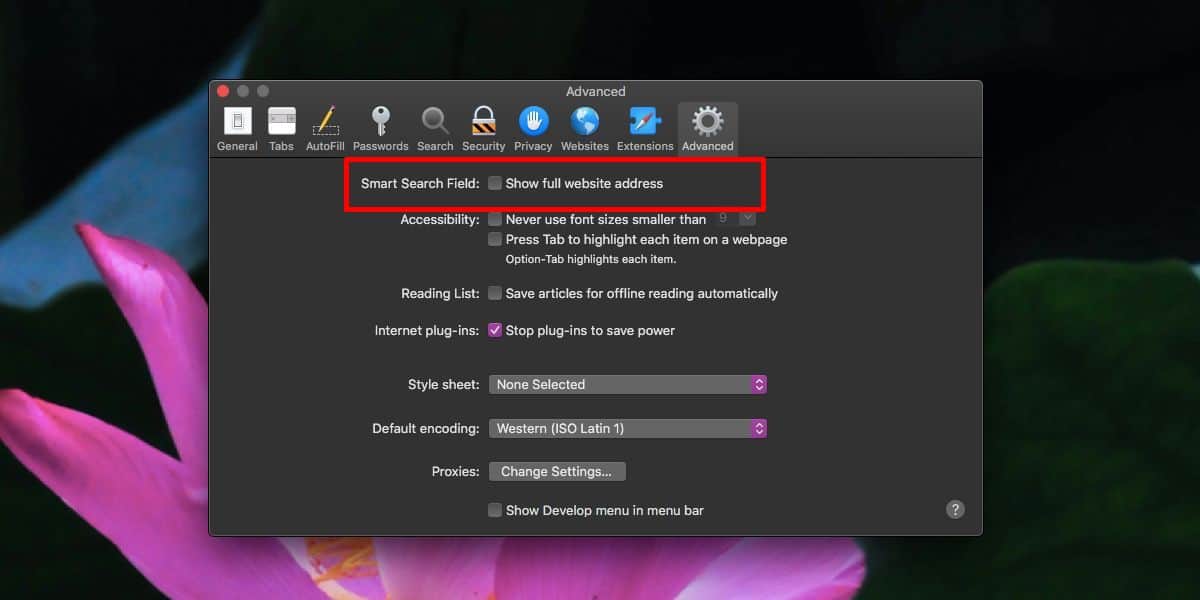
Dans de nombreux cas, le domaine d’un site Web est vraiment tout ce que vous devez savoir sur un lien une fois que vous l’avez ouvert. Cependant, si de nombreuses pages du même site Web sont ouvertes, l’URL complète peut être plus utile.
La barre d’URL de Safari, par conception, n’est pas destinée à vous montrer l’URL complète. Lorsque vous modifiez ce paramètre dans Safari, cela ne modifie pas la taille de la barre d’URL. Cela signifie que si l’URL est trop longue pour tenir, elle sera néanmoins coupée.
Si vous vous demandez combien de caractères la barre d’URL peut afficher, c’est 60. Cela inclut le « www » au début du domaine, mais cela n’inclut pas HTTPS ou HTTP au début. D’autres navigateurs ignorent la partie ‘www’ mais affichent HTTP/HTTP dans la barre d’URL, car ils ne sont pas limités par la longueur de la barre d’URL, cela n’a pas vraiment d’importance.
Safari ne permet pas aux utilisateurs de personnaliser l’interface utilisateur. Il y avait un moyen, sur les anciennes versions du navigateur/macOS, où la barre d’adresse pouvait être agrandie/agrandie en cliquant et en faisant glisser. Cette option a été supprimée dans Sierra qui a été publié il y a quelques années. L’option n’est jamais revenue donc, dans Mojave, vous devez travailler avec la barre d’URL que vous avez. Il est également très peu probable qu’il existe une extension qui puisse changer cela. Même en cliquant à l’intérieur de la barre d’URL, cela ne révélera pas tout, cependant, il sélectionne automatiquement l’URL complète et si vous utilisez le raccourci Commande + C, vous pouvez tout copier.
Soutenez notre effort ❤️
Si vous avez apprécié cet article, pensez à laisser un pourboire pour nous aider à continuer à publier du contenu de qualité.
