


Datant des années 1980, IRC est l’un des protocoles de chat classiques qui est toujours la force motrice de nombreuses communautés en ligne modernes, y compris la populaire plate-forme de streaming Twitch. Aujourd’hui, les clients et serveurs IRC disponibles ne manquent pas. Vous pouvez également configurer votre propre serveur IRC avec Raspberry Pi.
Dans cet article, vous apprendrez comment transformer votre Raspberry Pi en serveur IRC.
Pourquoi devrais-je configurer mon propre serveur IRC ?
Il y a deux avantages principaux à créer votre propre serveur :
1. Contrôle total sur l’expérience de chat
Avec votre propre serveur IRC, vous aurez la liberté d’affecter vos propres modérateurs, de créer des canaux pour les sujets qui vous intéressent et d’avoir le dernier mot sur qui peut et ne peut pas rejoindre votre serveur – parfait si vous en avez marre vos discussions en ligne sont détournées par des trolls, des bots, des spammeurs et d’autres indésirables numériques.
2. Prenez le contrôle de vos données
Craignez-vous qu’un tiers divulgue accidentellement vos informations, les vende volontairement ou les utilise dans des publicités ciblées ?
En exécutant votre propre serveur, vous pouvez garder le contrôle sur toutes vos données, depuis votre nom d’utilisateur et votre adresse e-mail jusqu’à vos journaux de discussion IRC.
Ce dont vous aurez besoin
Pour terminer ce tutoriel, vous aurez besoin de :
- Raspberry Pi exécutant Raspberry Pi OS
- Câble d’alimentation compatible avec votre Raspberry Pi
- Clavier externe et accès à votre P.
- Câble HDMI ou micro HDMI, selon le modèle de Raspberry Pi
- Moniteur externe
- Câble Ethernet si vous ne vous connectez pas via Wi-Fi
Pour commencer : configurer votre Raspberry Pi
Pour commencer, connectez le câble d’alimentation et tous les périphériques à votre Raspberry Pi.
Une fois que votre Raspberry Pi a démarré, assurez-vous qu’il est connecté à Internet. Ouvrez le Terminal et tapez les commandes suivantes pour mettre à jour le système :
sudo apt update && sudo apt -y upgrade
Si Raspberry Pi installe des mises à jour, redémarrez le Pi avant de passer à l’étape suivante.
Installer le serveur Ircd-Hybrid
Vous allez créer un serveur IRC ab en utilisant le démon Ircd-Hybrid. Installez le package Ircd-Hybrid à l’aide de la commande suivante :
sudo apt install ircd-hybrid
Ce téléchargement peut prendre un certain temps, c’est donc le moment idéal pour aller prendre une tasse de café !
Sécurisez votre serveur : créer un mot de passe crypté
Vous devrez créer un mot de passe crypté que vous utiliserez pour vous connecter à votre serveur IRC en tant qu’opérateur, ce qui vous donnera des privilèges accrus, similaires à ceux d’un modérateur ou d’un compte administrateur.
Pour créer un mot de passe chiffré, exécutez la commande suivante :
/usr/bin/mkpasswd your-password-here
Remplacez « votre-mot de passe-ici » par le mot de passe que vous souhaitez utiliser.
Le terminal renverra maintenant une série de lettres et de chiffres, qui est votre mot de passe crypté. Notez ce mot de passe, car vous en aurez besoin pour configurer le compte opérateur de votre serveur.
Configuration de votre serveur IRC
Ensuite, vous devrez configurer le logiciel Ircd-Hybrid :
sudo nano /etc/ircd-hybrid/ircd.conf
Cela ouvre le fichier de configuration ircd.conf dans l’éditeur de texte Nano de Raspberry Pi.
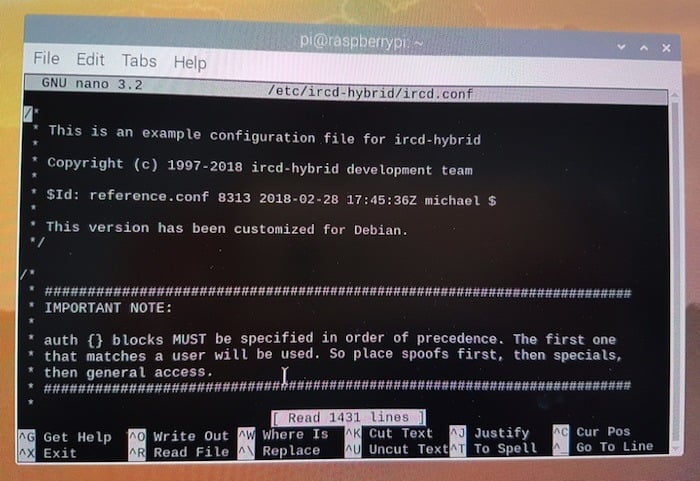
Ce fichier contient de nombreux paramètres, mais vous devez au minimum apporter les modifications suivantes :
Donnez un nom à votre serveur IRC :
Faites défiler jusqu’au serverinfo { bloquer et trouver les éléments suivants :
name = "hybrid8.debian.local";

Vous devez donner à votre serveur un nom unique. Par example:
name = "JessicaServer.irc";

Fournir une description
Vous devrez fournir une courte description qui s’affichera chaque fois que quelqu’un se connectera à votre serveur IRC.
Trouvez les éléments suivants :
description = "ircd-hybrid 8.1-debian";

Remplacez ce texte par votre propre description. Par example:
description = "Raspberry Pi IRC Server";
Parlez-nous de votre réseau
Faites défiler jusqu’à la section suivante :
network_name = "debian";

network_desc = "This is My Network";
Ces deux lignes décrivent le réseau sur lequel votre serveur s’exécute, vous devez donc le mettre à jour pour refléter votre réseau spécifique. Par example:
network_name = "MyNetwork";

network_desc = "This is my Raspberry Pi IRC Network";

Fixez-vous des limites
Par défaut, Ircd-Hybrid autorise 512 connexions à la fois. Si vous souhaitez modifier cette limite, recherchez la ligne suivante :
default_max_clients = 512;
Vous pouvez désormais augmenter ou diminuer cette limite de 512 utilisateurs. Dans ce cas, je n’autorise qu’un maximum de 100 connexions à mon serveur IRC :
default_max_clients = 100;
Créez votre opérateur
La prochaine étape consiste à définir certains paramètres pour l’opérateur. Faites défiler jusqu’au operator { bloquer. Notez que cette section peut nécessiter un décommentaire, alors supprimez le premier # symbole dans chaque ligne.

Ceci fait, trouvez la ligne suivante :
name = "sheep";
Remplacez cette ligne par le nom que vous souhaitez attribuer à votre groupe d’opérateurs :
name = "operator";
Vous devez spécifier qui peut exécuter la commande de l’opérateur en éditant la ligne suivante :
user = "*@192.0.2.240/28";
Cela permettra à quiconque d’accéder à l’opérateur, s’il dispose des informations d’identification correctes :
user = "*@*";
Enfin, ajoutez le mot de passe crypté que vous avez généré précédemment. Trouvez les éléments suivants :
password = "xxxxxxxxxxxxx";
Assurez-vous de remplacer cette ligne par le mot de passe crypté et non par la version en texte brut !
Une fois que vous êtes satisfait des informations que vous avez saisies, enregistrez le fichier de configuration en appuyant sur le bouton Ctrl + O clés puis Ctrl + X fermer.
Exécutez votre serveur IRC
Redémarrez le serveur Hybrid-IRCD :
sudo /etc/init.d/ircd-hybrid restart
Une fois le serveur redémarré, il est prêt à être utilisé !
mIRC : Connexion à votre serveur Raspberry Pi
Vous pouvez vous connecter à votre serveur IRC en utilisant n’importe quel client IRC. j’utilise mIRC, mais d’autres alternatives populaires incluent WeeChat, et LimeChat pour macOS.
Pour vous connecter à votre serveur IRC, lancez le client de votre choix, puis choisissez d’ajouter un nouveau serveur. Selon votre client IRC, vous devriez maintenant être invité à saisir les informations suivantes :
- La description: C’est ainsi que le serveur sera affiché dans votre client IRC, alors entrez la valeur que vous souhaitez utiliser.
- Adresse: Il s’agit de l’adresse IP de votre serveur IRC Raspberry Pi. Si vous ne connaissez pas l’adresse IP, vous pouvez récupérer ces informations en ouvrant un Terminal sur votre Raspberry Pi et en exécutant le
hostname -Icommander. - Ports: Vous devez définir ceci sur 6667, car c’est la valeur par défaut pour la plupart des serveurs.

Cliquez sur « Ajouter » pour pouvoir vous connecter à votre serveur IRC.

Comme vous pouvez le voir, il est assez simple de mettre en place un serveur IRC sur votre Raspberry Pi. Il y a aussi des tonnes de choses que Raspberry Pi peut faire, comme faire office de point d’accès Wi-Fi de portail captif, de serveur de musique ou même de serveur Web personnel.
Consultez notre chaîne Raspberry Pi pour plus de tutoriels.
Soutenez notre effort ❤️
Si vous avez apprécié cet article, pensez à laisser un pourboire pour nous aider à continuer à publier du contenu de qualité.
