


Le multitâche peut être mauvais pour vous, mais cela ne veut pas dire que nous ne le faisons pas tous. Mais si vous ne pouvez pas changer de tâche rapidement, bonne chance pour faire quoi que ce soit. Si vous avez régulièrement plus de quelques applications ouvertes sur votre Mac, ou si vous gardez beaucoup d’icônes dans votre Dock, il est facile pour les icônes de se perdre dans un flou coloré, ce qui rend difficile le passage d’une application à l’autre de manière fluide . Si vous pensez avoir besoin d’une réorganisation, vous pouvez ajouter des espaces vides pour séparer les applications en groupes. Vous pouvez également ajouter quelques espaces vides entre vos icônes de quai permanentes et vos icônes de quai temporaires pour éviter que les choses ne s’agglutinent trop.
Il existe deux manières différentes d’ajouter une icône à votre dock. Vous pouvez soit le faire dans Terminal, soit utiliser une application.
Ajouter un espace vide avec le terminal
1. Ouvrez Terminal. Vous pouvez trouver l’application dans votre dossier utilitaires accessible via le Finder dans « Applications -> Utilitaires ». Pour un accès plus rapide, tapez « Terminal » dans Spotlight (déclenché par la loupe dans le coin supérieur droit de votre écran) et appuyez sur Entrée pour lancer Terminal.
2. Copiez et collez le texte suivant dans Terminal et appuyez sur Entrée :
defaults write com.apple.dock persistent-apps -array-add '{"tile-type"="spacer-tile";}'; killall Dock

Si vous êtes curieux, cette commande fonctionne en ajustant les paramètres par défaut du Dock, en ajoutant une « tuile d’espacement » qui agit comme une icône d’application mais est vide. (La dernière partie de la commande, killall Dock, redémarre le Dock pour que vos modifications prennent effet.)
3. Votre station d’accueil disparaîtra pendant un moment lorsqu’elle redémarrera. Après une seconde, il reviendra avec un nouvel espace vide placé après votre dernière icône permanente.
4. Faites glisser l’espace vide à l’endroit où vous souhaitez le conserver. Comment cliquer sur un objet vide ? Tout comme une icône ordinaire, en fait.
Ajouter un espace vide avec MacPilot
1. Téléchargez et installez la version d’essai de MacPilot à partir du site du développeur.
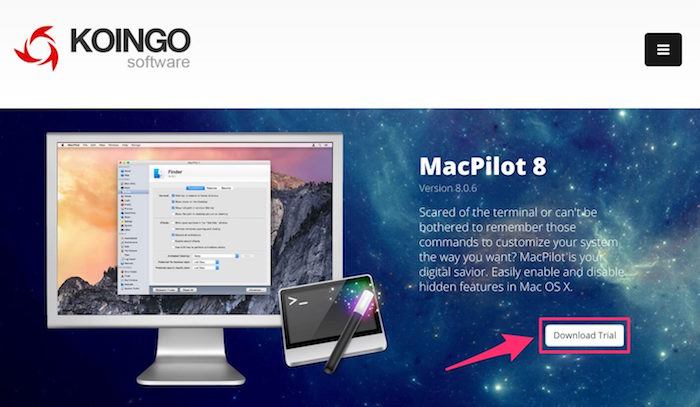
2. Ouvrez l’application. Cliquez sur « Dock » dans le volet de menu de gauche.

3. Cliquez sur le bouton intitulé « Ajouter une entretoise à gauche ».

4. Dans la boîte de dialogue qui s’affiche, cliquez sur « Quitter les applications ouvertes ». Cela arrêtera temporairement le Dock.

5. Lorsque le Dock réapparaît après quelques secondes, vous verrez un nouvel espace vide ajouté à votre Dock.
6. Vous pouvez continuer à ajouter des espaces vides à votre Dock en répétant les étapes quatre et cinq. Si vous souhaitez en ajouter un groupe, cochez « Quitter ces applications automatiquement à l’avenir » pour supprimer l’étape cinq. Le Dock redémarrera alors automatiquement à chaque fois que vous ajouterez un nouvel espace.
7. Si vous vous sentez aventureux ou si vous souhaitez aller un peu plus loin dans votre personnalisation, cliquez sur « Ajouter un espaceur à droite ». Cela ajoutera un espace vide près de votre corbeille et de toutes les piles de dossiers que vous y avez épinglées, comme indiqué ci-dessous.

Suppression des espaces vides

Quelle que soit la méthode que vous choisissez, tous les espaces vides que vous ajoutez persisteront jusqu’à ce que vous les supprimiez manuellement du Dock. Vous pouvez le faire exactement de la même manière que vous supprimeriez une icône normale : faites un clic droit et sélectionnez « Supprimer du Dock » ou faites glisser l’icône hors du Dock.
Soutenez notre effort ❤️
Si vous avez apprécié cet article, pensez à laisser un pourboire pour nous aider à continuer à publier du contenu de qualité.
