


On passe trop de temps devant les écrans. Certains diront que c’est une nécessité étant donné la nature du travail de nombreuses personnes, mais cela ne signifie pas que tout le temps passé devant un écran est productif ou sain. iOS 12 a introduit une nouvelle fonctionnalité appelée Screen Time qui aide les utilisateurs à contrôler le temps qu’ils passent sur leur appareil et à voir combien ils utilisent leur appareil chaque semaine. Avec Catalina, vous pouvez désormais configurer Screen Time sur macOS.
Catalina est la version macOS qui devrait arriver à l’automne 2019. Au moment de la rédaction, Catalina est en version bêta.
Temps d’écran sur macOS
Ouvrez les Préférences Système et sélectionnez la préférence Temps d’écran. Cliquez sur Continuer sur le premier écran que vous voyez.
Cliquez sur Options tout en bas de la colonne de gauche et dans le volet de droite, cliquez sur « Activer ».
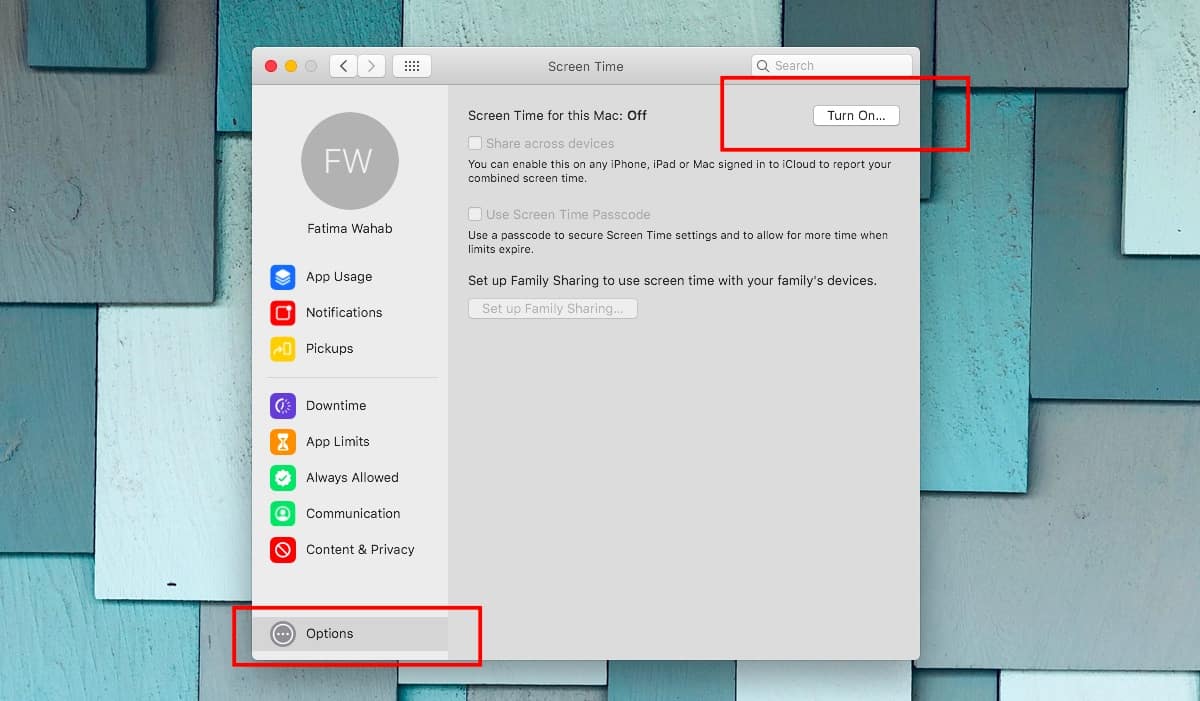
Maintenant que Screen Time est activé, vous pouvez commencer à le configurer. La seule chose que vous devez configurer, ce sont les limites de l’application, c’est-à-dire le temps que vous êtes autorisé à consacrer à une application particulière. Vous n’avez pas besoin de le configurer pour chaque application sur votre Mac. Au lieu de cela, vous ne devez le faire que pour les applications dont vous souhaitez contrôler votre utilisation. Par exemple, si vous Skypez trop, vous pouvez définir une limite de temps pour le temps que vous pouvez passer sur l’application.
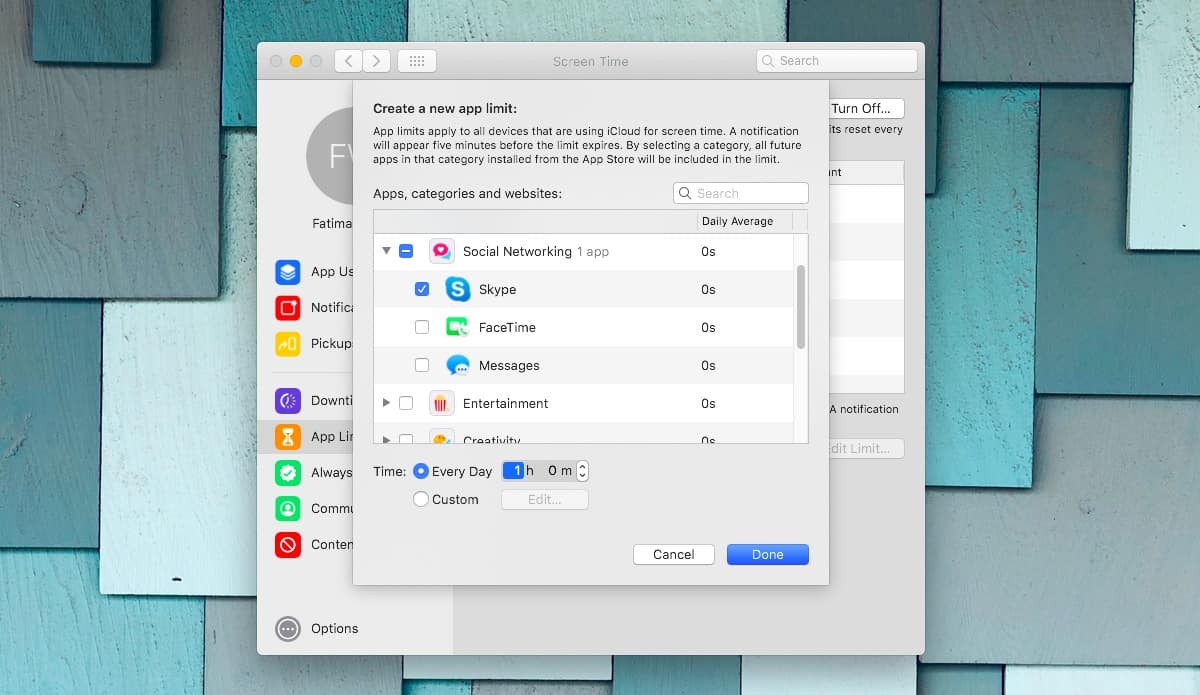
Pour définir les limites des applications, accédez à l’onglet Limites des applications dans la colonne de droite. Cliquez sur le bouton plus en bas du volet de droite. Les applications sont divisées en groupes, donc, selon le type d’application pour lequel vous souhaitez définir une limite, elles seront dans leur groupe respectif. Vous devrez le chercher vous-même. Pour les applications que vous ne trouvez pas, consultez la section « Autres ».
Après avoir sélectionné une ou plusieurs applications dans une section particulière, vous devrez également définir sa limite de temps. Vous pouvez définir une limite quotidienne stricte ou vous pouvez définir une limite personnalisée qui vous permet de définir combien de temps vous pouvez passer à utiliser une application pour chaque jour de la semaine. Par exemple, vous pouvez limiter l’utilisation de Skype du lundi au vendredi, mais l’utiliser beaucoup plus le week-end.
C’est la configuration de base du temps d’écran. Sur macOS, Screen Time a des fonctionnalités bien plus sophistiquées que sur iOS. Consultez l’onglet Toujours autorisé pour ajouter à la liste blanche les applications essentielles.
Si vous choisissez de configurer Screen Time sur macOS et que vous souhaitez limiter le temps d’écran total sur tous vos appareils Apple, vous pouvez partager votre temps d’écran entre eux. Cette option est disponible sur la page Options de la préférence. Les temps d’écran seront uniquement partagés, mais l’utilisation de l’application sur un appareil ne sera pas réduite au temps alloué à l’utilisation sur un autre appareil.
Soutenez notre effort ❤️
Si vous avez apprécié cet article, pensez à laisser un pourboire pour nous aider à continuer à publier du contenu de qualité.
