


L’utilisation de macros dans Microsoft Excel est le moyen idéal pour automatiser les tâches. Nous allons vous montrer comment enregistrer une macro dans Excel 2016 afin que vous puissiez libérer votre temps et cesser de le gaspiller en actions répétitives.
Avant de commencer, vous voudrez peut-être consulter nos principales ressources pour les macros Excel pour vous donner une idée de ce que vous pourriez créer. Une fois que vous l’avez maîtrisé, vous pourrez même envoyer des e-mails depuis Excel ou intégrer vos données Excel dans Word.
Comment enregistrer une macro dans Excel 2016
Voici les étapes que vous devez suivre pour enregistrer une macro dans Excel 2016. Nous les résumerons ci-dessous, puis entrerons dans les détails par la suite.
- Activez le Développeur languette.
- Sur le Développeur onglet, cliquez sur Enregistrer une macro.
- Entrez un Nom de la macro.
- Attribuer un Touche de raccourci.
- Sélectionnez où Enregistrer la macro dans.
- Entrez un La description.
- Cliquez sur D’accord.
- Effectuez vos actions de macro.
- Sur le Développeur onglet, cliquez sur Arrête d’enregistrer.
Enregistrement d’une macro: en détail
1. Activez l’onglet Développeur
L’onglet Développeur est l’endroit où vous pouvez enregistrer votre macro. Cependant, il n’est pas activé par défaut.
Pour l’activer, accédez à Fichier> Options> Personnaliser le ruban. dans le Personnalisez le ruban colonne avec Onglets principaux sélectionné dans la liste déroulante, cochez Développeuret cliquez sur D’accord.
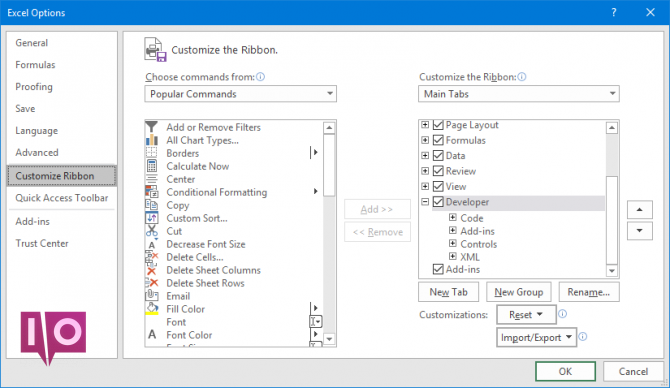
L’onglet Développeur apparaît maintenant dans le ruban. Il restera ici en permanence, sauf si vous le décochez en suivant les instructions ci-dessus.
2. Cliquez sur Enregistrer la macro
Accédez à la nouvelle version activée Développeur onglet sur le ruban. dans le Code groupe, cliquez sur Enregistrer une macro. Cela ouvrira une nouvelle fenêtre.

Vous pouvez également appuyer sur Alt + T + M + R.
3. Entrez un nom de macro
Entrez un nom pour la macro dans le Nom de la macro champ. Rendez-le spécifique, sinon, vous aurez du mal à identifier rapidement ce que fera la macro à l’avenir.

Le premier caractère du nom de la macro doit être une lettre, mais les caractères suivants peuvent être des lettres, des chiffres ou des traits de soulignement. Vous ne pouvez pas utiliser d’espaces et éviter de donner à la macro le même nom qu’une référence de cellule.
4. Attribuer une touche de raccourci
L’attribution d’une touche de raccourci vous permettra d’exécuter la macro dans Excel à tout moment en appuyant sur cette combinaison. Cliquez dans le Touche de raccourci et appuyez sur la touche que vous souhaitez utiliser avec Ctrl.

Je vous recommande de tenir Décalage tout en sélectionnant votre combinaison de touches pour l’intégrer au raccourci. Votre raccourci de macro remplacera le raccourci Excel par défaut, s’il existe déjà. Par exemple, si vous choisissez Ctrl + A alors il annulera la possibilité de tout sélectionner. Utilisez plutôt Ctrl + Maj + A car ce n’est pas un raccourci existant.
5. Sélectionnez où stocker la macro
Utilisez le Enregistrer la macro dans liste déroulante pour choisir où vous souhaitez stocker la macro.

Les options disponibles sont:
- Classeur de macros personnelles: Cela rendra la macro disponible chaque fois que vous utilisez Excel. Il stockera la macro dans un classeur de macros caché appelé Personal.xlsb.
- Nouveau classeur: Cela rendra la macro disponible pour tous les classeurs que vous créez pendant la session Excel existante.
- Ce classeur: Cela rendra la macro disponible uniquement dans le classeur que vous avez ouvert.
6. Entrez une description
La dernière étape de cette fenêtre consiste à saisir un La description dans la boîte. Utilisez-le pour décrire en détail ce que fait la macro.

Ce champ est facultatif, mais il est conseillé d’être aussi complet que possible afin que vous et les autres puissiez voir ce que fera la macro à l’avenir.
7. Cliquez sur OK
Peut-être l’étape la plus simple de toutes! Cliquez sur D’accord lorsque vous êtes satisfait de ce que vous avez soumis et pour commencer à enregistrer la macro.
8. Effectuez vos actions de macro
La macro enregistre maintenant, alors effectuez vos étapes. Cela peut inclure la saisie, le clic sur des cellules, l’application d’une mise en forme ou l’importation de données en externe à partir d’endroits comme Microsoft Access.
Pendant l’enregistrement, vous pouvez utiliser le Utiliser des références relatives bascule, trouvé sur le Développeur languette. Si cette option est activée, les macros sont enregistrées avec des actions relatives à la cellule initiale. Par exemple, si vous cliquez de la cellule A1 à A3 pendant l’enregistrement, l’exécution de la macro à partir de la cellule J6 déplacerait le curseur sur J8. S’il est désactivé, le curseur se déplacera de J6 à J8.

Il est préférable de planifier à l’avance quelles seront vos actions afin de ne pas vous tromper. Si vous glissez, arrêtez l’enregistrement et recommencez. Vous pouvez également essayer de le corriger en modifiant le code de l’application Visual Basic (VBA) dans lequel la macro est stockée, mais uniquement pour les utilisateurs avancés.
9. Cliquez sur Arrêter l’enregistrement
Une fois que vous avez terminé vos étapes de macro, Développeur dans l’onglet Code groupe, cliquez sur Arrête d’enregistrer.

Vous pouvez également appuyer sur Alt + T + M + R.
Utilisez vos macros
Une fois que vous avez créé vos macros, vous pouvez y accéder depuis le Développeur languette. Cliquez sur Macros pour les voir listés. Vous pouvez également appuyer sur Alt + F8 pour ouvrir cette fenêtre. Ici, vous pouvez sélectionner vos macros et effectuer diverses options, comme Courir, Éditer ou Supprimer.

Si vous souhaitez obtenir encore plus de vos macros, consultez nos guides: programmation VBA pour les débutants et création d’une barre d’outils pour vos macros. L’utilisation de VBA pour les macros dans Excel ajoute encore plus de puissance!
Les macros ne sont pas le seul moyen d’augmenter votre productivité Excel. D’autres conseils utiles incluent la création de listes déroulantes pour les cellules Excel, l’utilisation d’instructions IF pour les données Excel dynamiques et l’utilisation de la fonction de recherche d’objectifs d’Excel pour une analyse des données plus avancée.
Soutenez notre effort ❤️
Si vous avez apprécié cet article, pensez à laisser un pourboire pour nous aider à continuer à publier du contenu de qualité.
