


Si vous avez un iPhone mais que vous utilisez un ordinateur Windows, vous gagnez beaucoup plus de compatibilité si vous utilisez iCloud. Heureusement, il existe un client iCloud pour Windows, vous pouvez donc synchroniser vos photos et gérer votre stockage iCloud depuis votre PC.
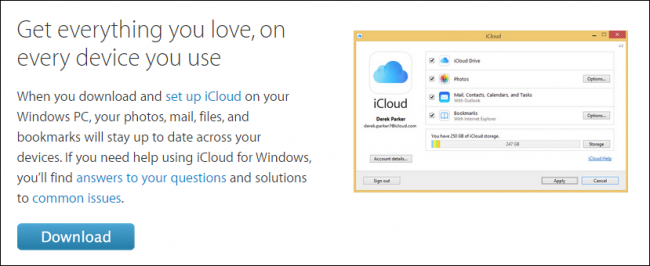
Vous pouvez utiliser le client iCloud pour Windows pour avoir toutes vos photos, courriers, fichiers et autres informations disponibles non seulement sur votre iPhone, mais également sur votre ordinateur Windows.
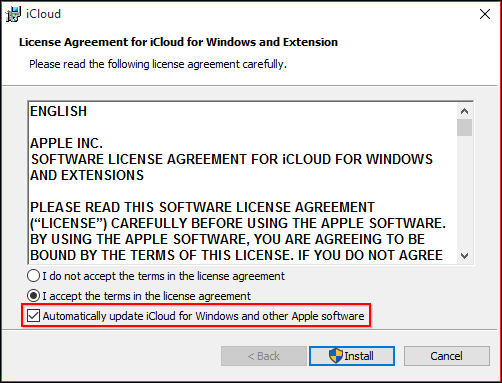
Quand vous télécharger et installer le client, vous devrez d’abord accepter le contrat de licence.
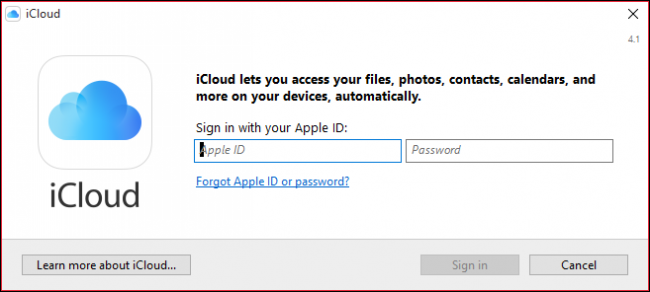
Une fois installé, vous devrez vous connecter à iCloud avec votre identifiant Apple et votre mot de passe.
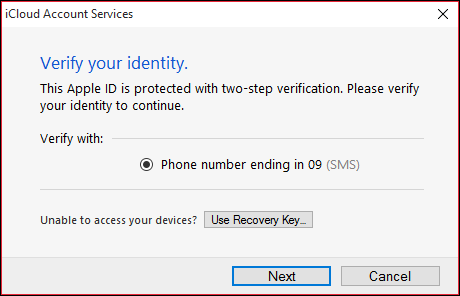
Avant de pouvoir continuer, vous devrez vérifier votre identité. Ici, nous utilisons notre numéro de téléphone et entrons le code que nous recevons dans un message texte.
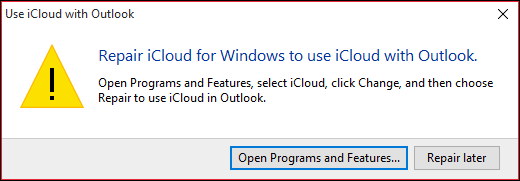
Vous pourriez recevoir un message indiquant que vous devez réparer iCloud pour Windows pour qu’il fonctionne avec Outlook. Vous pouvez réparer l’erreur immédiatement ou attendre une autre fois.
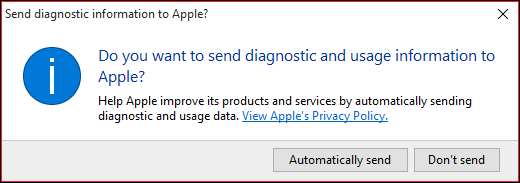
Si vous souhaitez envoyer des données de diagnostic et d’utilisation à Apple, c’est ici que vous prendrez cette décision.
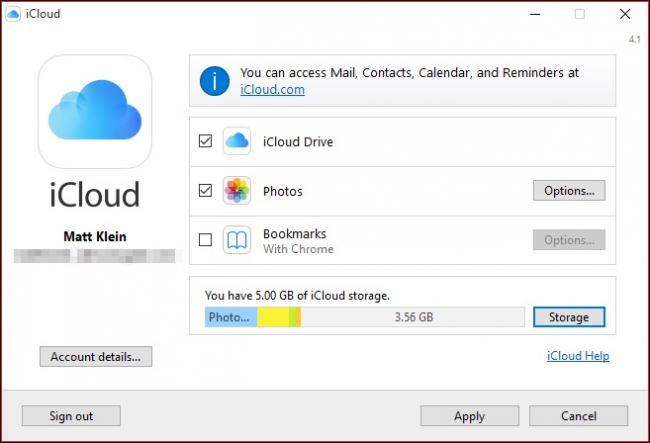
Voici la principale interface iCloud pour Windows. Vous pourrez activer ou désactiver votre iCloud Drive ainsi que la synchronisation des photos en cochant la case à côté de chacun.
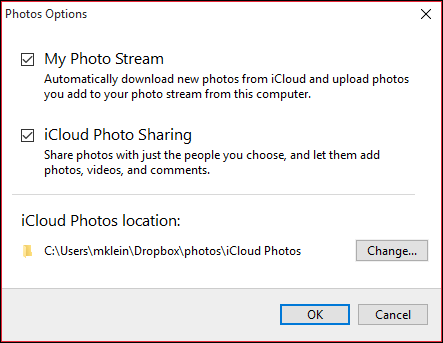
Sélectionnez «Options…» à côté de «Photos» et vous pouvez choisir ce que vous souhaitez synchroniser, ainsi que l’emplacement de votre emplacement Photos iCloud sur votre disque dur.
iCloud placera un lecteur dans l’Explorateur de fichiers, ce qui vous donnera un accès rapide à vos photos iCloud.
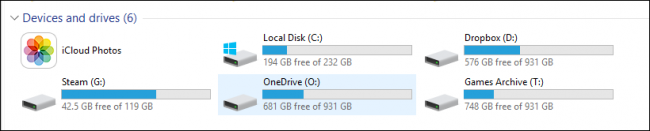
Le client iCloud pour Windows placera également une icône dans la barre d’état système pour un accès facile à iCloud.

Si vous souhaitez synchroniser vos signets pour Internet Explorer, Chrome et Firefox, vous pouvez choisir de le faire avec le client iCloud pour Windows.

Dans le cas de Chrome, vous devrez d’abord installer l’extension iCloud Bookmarks pour Chrome.

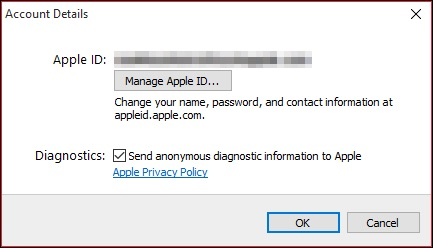
Sur l’écran principal de l’interface, vous pouvez cliquer sur le bouton «Détails du compte…» pour gérer votre identifiant Apple et activer ou désactiver l’envoi d’informations de diagnostic anonymes à Apple.
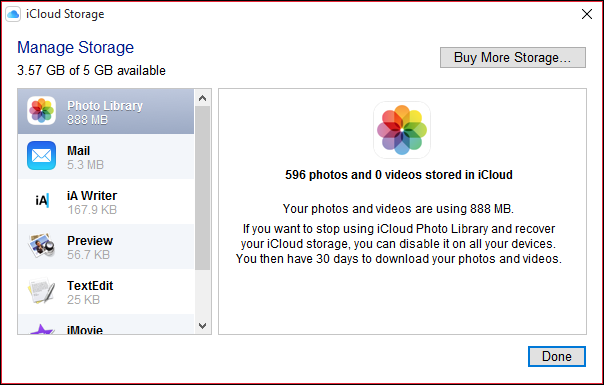
Cliquez sur le bouton « Stockage » pour gérer votre stockage iCloud. En cliquant sur « Photothèque », par exemple, vous indiquera combien de photos et de vidéos sont stockées dans iCloud et combien d’espace cela occupe.
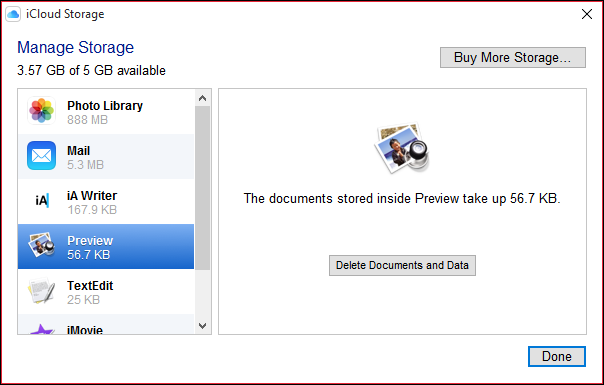
Vous pouvez gérer d’autres aspects tels que les documents stockés dans Aperçu, que vous pouvez supprimer pour libérer un peu d’espace.
Vous pouvez également accéder à d’autres aspects d’iCloud tels que votre calendrier, vos contacts, vos présentations Keynote, etc. Vous trouverez tous ces liens sous la rubrique «iCloud» du menu Démarrer.
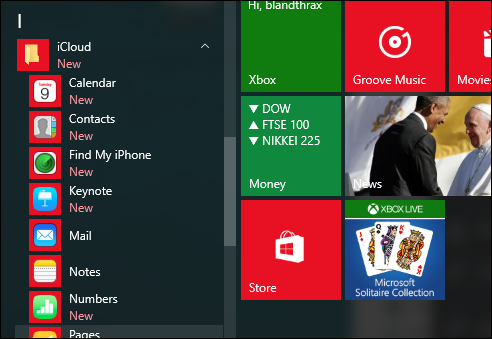
Cependant, avant de pouvoir accéder à plusieurs de ces éléments, vous devrez à nouveau vous connecter à partir de votre navigateur.
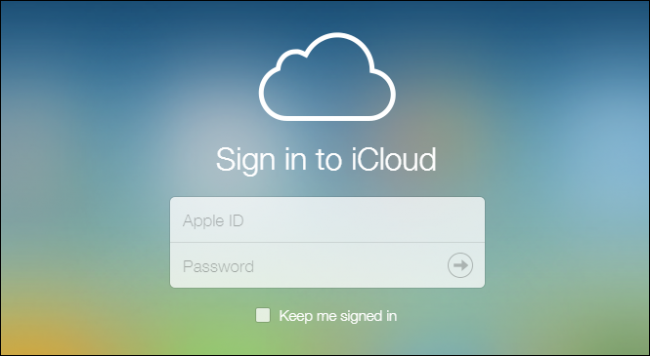
Vous ne pourrez plus accéder ni gérer quoi que ce soit tant que vous n’aurez pas vérifié à nouveau votre identité par SMS.
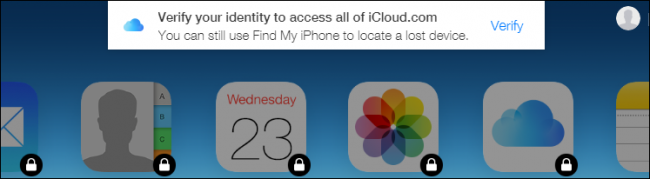
Cependant, lorsque vous aurez vérifié votre identité, vous pourrez voir votre calendrier, vos contacts, votre courrier et bien plus encore.
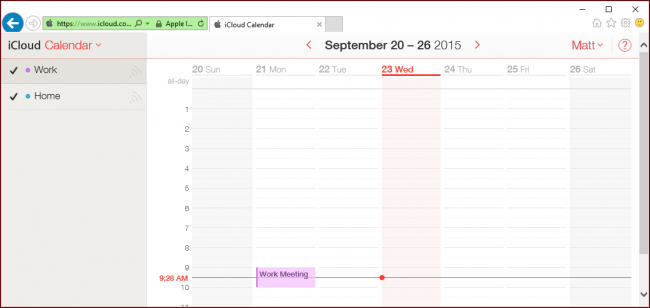
De toute évidence, utiliser un iPhone avec Windows signifie que l’accès à iCloud depuis votre PC est un must.
Si vous n’utilisez pas d’iPhone, vous pouvez évidemment vous en remettre à d’autres services de stockage tels que Dropbox ou OneDrive, mais comme nous l’avons mentionné, pour vraiment profiter de votre iPhone et d’iCloud, vous devriez pouvoir y accéder et le gérer depuis votre PC aussi.
Nous espérons alors que cet article vous a été utile. Si vous avez des questions que vous aimeriez poser ou des commentaires à apporter, laissez vos commentaires sur notre forum de discussion.
body #primary .entry-content ul # nextuplist {list-style-type: none; margin-left: 0px; padding-left: 0px;} body #primary .entry-content ul # nextuplist li a {text-decoration: none ; couleur: # 1d55a9;}
Soutenez notre effort ❤️
Si vous avez apprécié cet article, pensez à laisser un pourboire pour nous aider à continuer à publier du contenu de qualité.
