


Cet article a été écrit par MysticGeek, un blogueur technique sur les blogs How-To Geek.
Lorsque vous disposez d’un long document Word contenant de nombreuses informations différentes relatives à la même chose, il peut être difficile de créer un résumé du document. La synthèse automatique est une fonctionnalité de Word 2007 qui évalue le document en attribuant des points aux phrases contenant des mots fréquemment utilisés. Vous pouvez ensuite utiliser les phrases les plus performantes pour créer le résumé ou utiliser la fonction Auto. Pour cet exemple, j’ai créé un document Word simple en utilisant le = rand () truc.
Nous allons d’abord ajouter les raccourcis AutoSummary à la barre d’accès rapide. Cliquez sur le bouton Office Personnaliser Choisir les commandes dans Toutes les commandes, puis faites défiler vers le bas et sélectionnez Outils de synthèse automatique, cliquez sur le bouton Ajouter.
Cliquez maintenant sur l’icône d’accès rapide à la synthèse automatique illustrée ci-dessous.
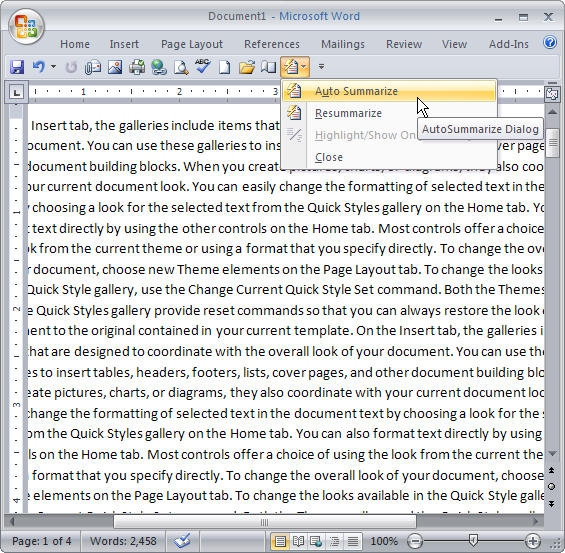
Maintenant que la boîte de dialogue de synthèse automatique est ouverte, nous avons le choix entre différentes options. Le Mettre en évidence les points clés vous permettra de parcourir le document et de trouver les mots et les phrases les plus couramment utilisés afin que vous puissiez conclure votre propre résumé.

L’utilisation du résumé analytique génère automatiquement un résumé du document et le place en haut du document. La création d’un nouveau document prendra simplement le résumé ci-dessous et le placera dans un nouveau document Word.

Enfin, cacher tout sauf le résumé ne laisse que le résumé dans le document Word et omet le reste. Dans cet exemple, je n’ai utilisé que 25% du document. Vous pouvez ajuster la longueur de Word pour résumer en fonction de la longueur du document.
Soutenez notre effort ❤️
Si vous avez apprécié cet article, pensez à laisser un pourboire pour nous aider à continuer à publier du contenu de qualité.
