


Obtenir la bonne image
Il existe actuellement deux méthodes prises en charge pour exécuter l’image Flow initiale: USB ou machine virtuelle. Vous pouvez télécharger les images USB et VMware ici. L’un ou l’autre prendra un certain temps à télécharger, car l’image fait quelques centaines de Mo.
Exécution dans VMware
D’après mon expérience, les versions récentes de Chrome OS, pour une raison quelconque, semblent avoir du mal à démarrer dans Virtualbox sur mon système. Je recommande donc le VMware Player gratuit pour démarrer Chrome / Flow. Après une inscription rapide et gratuite sur le site Web de VMware, vous pouvez Télécharger le lecteur gratuit pour plusieurs plates-formes.
Une fois l’image téléchargée et VMware ouvert, choisissez Ouvrez une machine virtuelleet sélectionnez le fichier VDX téléchargé à partir du site Web Flow. Lorsque vous êtes prêt, appuyez sur Jouer sur cette VM et vous devriez être amené à l’écran de connexion principal.
Avant de vous connecter: Assurez-vous de lire le Post-installation section de ce guide pour que Flow soit correctement configuré.
Installation sur USB
Nous avons besoin de deux éléments pour installer Flow sur la clé USB: le fichier.img fichier et une application pour écrire cela.img fichier sur le lecteur. Le fichier .img se trouve dans une archive tar compressée et peut être extrait en cliquant avec le bouton droit de la souris dans un gestionnaire de fichiers ou en utilisant la ligne de commande:
tar -zxvf ChromeOS-Flow.tar.gz
Pour écrire le fichier image, nous utiliserons usb-imagewriter. Il devrait être disponible dans les référentiels standard de la plupart des distributions Linux. Les utilisateurs d’Ubuntu et Debian peuvent installer avec la commande
sudo apt-get install usb-imagewriter
La clé USB doit être connectée avant de pouvoir lancer le graveur d’images. Une fois cela fait, lancez Applications -> Accessoires -> Image Writer.
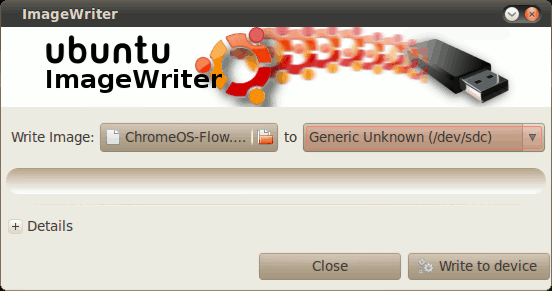
Choisissez le fichier image extrait à l’étape précédente, et bien sûr la clé USB cible, et cliquez sur Écrire sur l’appareil. Lorsque vous avez terminé, retirez proprement l’appareil et chargez-le dans votre netbook ou tout autre appareil cible. Démarrez cet appareil et vous devriez être amené à l’écran de connexion Flow.

Post-installation
Il y a encore un composant majeur à activer avant que nous ayons un système entièrement utilisable. Avant de pouvoir vous connecter à l’aide de votre compte Gmail / Google normal, vous devez d’abord charger un compte utilisateur intégré personnalisé afin d’activer la prise en charge sans fil.
Depuis l’écran de connexion, entrez l’utilisateur et passez le combo facepunch / facepunch. Oui, c’est vraiment ce que c’est. Tout ce que nous devons faire ici est d’aller jusqu’à l’icône de mise en réseau dans le coin supérieur droit, et sélectionnez Activer le Wi-Fi.

Il ne semble pas y avoir de moyen graphique pour vous déconnecter / redémarrer, vous pouvez donc le faire manuellement en appuyant sur Ctrl + Alt + T pour ouvrir un terminal, puis
sudo reboot
#Password still "facepunch"
Vous pouvez maintenant vous connecter à l’aide de votre compte Google normal pour profiter de Flow.
Installation de Flow sur Netbook HD
Flow comprend un programme d’installation de disque dur accessible depuis le terminal. Une fois que vous avez terminé les étapes de post-installation et activé le wifi, connectez-vous à l’aide de votre compte Google et ouvrez un terminal avec Ctrl + Alt + T. Avec le terminal ouvert, le programme d’installation peut être lancé avec la commande
/usr/sbin/chromeos-install
Le système vous demandera toutes les informations dont il a besoin pour procéder à l’installation.
Si vous avez des histoires à partager sur Chrome OS ou Flow, faites-le nous savoir dans les commentaires!
Soutenez notre effort ❤️
Si vous avez apprécié cet article, pensez à laisser un pourboire pour nous aider à continuer à publier du contenu de qualité.
