


Le multitâche sur la ligne de commande peut être vraiment déroutant pour les débutants qui utilisent Screen. L’utilisation de Byobu met une multitude de statistiques système disponibles en un coup d’œil tout en facilitant le travail des débutants sans mémoriser les raccourcis clavier difficiles à mémoriser.
GNU Screen est une aubaine pour la plupart des personnes qui travaillent dans des terminaux. Il vous permet de générer plusieurs instances et vous permet de vous en déconnecter et d’y revenir plus tard. Il est également assez connu pour avoir une courbe d’apprentissage élevée. Entrez Byobu.
Écran vs Byobu
Byobu est une amélioration qui se connecte à et utilise Screen, mais offre des statistiques utiles et des raccourcis clavier faciles à utiliser pour les commandes de base. Pour référence, voici l’écran:
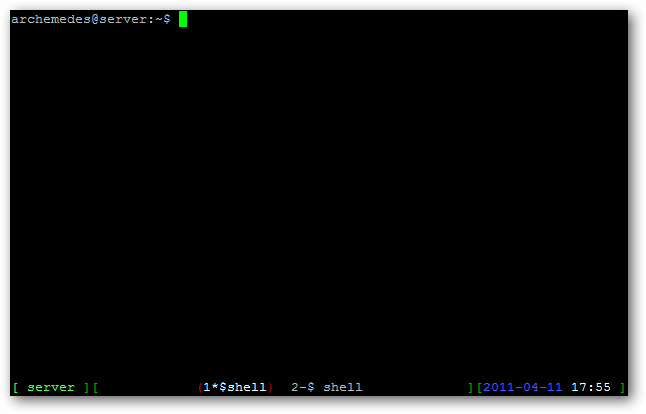
Par défaut, GNU Screen ne vous donne rien pour trouver votre relèvement, mais en éditant le fichier .screenrc, vous pouvez ajouter une ligne «hardstatus» comme dans la capture d’écran ci-dessus. Vous pouvez voir le nom de la machine en bas à gauche et une date et une heure en bas à droite. Le milieu vous montre combien de shells sont ouverts et lesquels sont actifs.
D’autre part, voici l’écran Byobu par défaut:

Et oui, c’est la valeur par défaut. Vous verrez les shells ouverts et une foule d’autres statistiques, telles que la disponibilité, la vitesse d’horloge du cœur, la charge du processeur, l’utilisation de la mémoire, la vitesse du réseau, les packages nécessitant une mise à jour, etc. Vous pouvez également modifier les couleurs que vous souhaitez et les options que vous aimez.
Installation et personnalisation
Pour utiliser Byobu, vous devez également installer Screen. Nous pouvons utiliser une simple commande de terminal pour installer les deux.
écran d’installation sudo apt-get byobu
Entrez votre mot de passe et appuyez sur «y» si vous êtes invité à confirmer. Ensuite, il est temps de personnaliser facilement.
Vous lancez Byobu en le tapant simplement dans la ligne de commande.
Byobu
Si vous souhaitez utiliser des options pour Screen, vous pouvez simplement les brancher et il les transmettra. Ici, nous allons utiliser l’option –S («S» majuscule) pour donner un titre à la session.
byobu –S session_title
Vous pouvez également reprendre les sessions à l’aide de l’indicateur –r.
byobu –r
Ou vous pouvez reprendre par nom:
byobu –r titre_session
Vous verrez l’écran par défaut. Pour commencer la personnalisation, appuyez sur la touche F9.

Accédez à « Activer / désactiver les notifications d’état » pour modifier ce qui s’affiche en bas.

Vous pouvez également faire lancer Byobu par défaut chaque fois que vous vous connectez / vous connectez.
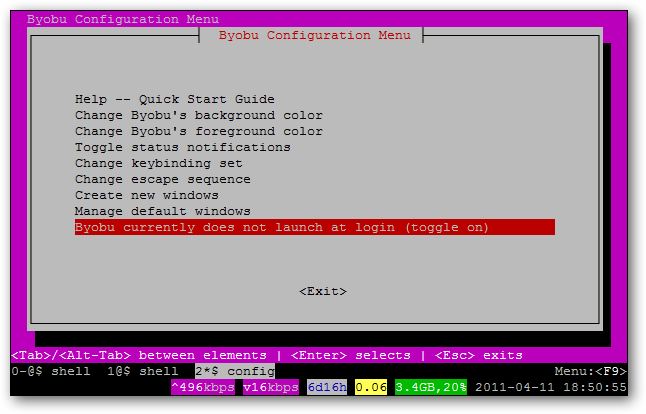
Vous pouvez également modifier les couleurs d’arrière-plan et de premier plan si vous le souhaitez.
Raccourcis clavier
Vous pouvez utiliser toutes les touches de raccourci par défaut de Screen sans un second coup d’œil. Cependant, Byobu a des raccourcis clavier plus simples qui utilisent les touches de fonction:
- F2: Créer une nouvelle fenêtre
- F3: Passer à la fenêtre précédente
- F4: Passer à la fenêtre suivante
- F5: Recharger le profil
- F6: Se détacher de cette session
- F7: Entrer en mode copie / défilement
- F8: Renommer une fenêtre
- F9: Menu de configuration, peut également être invoqué par Ctrl + a, Ctrl + @
Comme vous pouvez le voir, c’est beaucoup plus facile que d’utiliser les séquences Ctrl + a, Ctrl de Screen. Si vous préférez les combinaisons de touches de Screen ou si elles interfèrent avec un autre programme (comme Midnight Commander), vous pouvez passer des touches de fonction aux touches de style écran dans le menu, ou appuyer sur la séquence de touches suivante:
Ctrl + a, ctrl +!

Mastic
Si vous utilisez PuTTY ou KiTTY, vous n’aurez qu’une dernière étape à franchir. Les touches F peuvent ne pas fonctionner correctement au début, mais c’est une solution facile.

Sous les options du clavier, vous devrez modifier les paramètres du clavier de fonction sur «Xterm R6». Vous êtes maintenant prêt à profiter de Byobu via SSH!
Soutenez notre effort ❤️
Si vous avez apprécié cet article, pensez à laisser un pourboire pour nous aider à continuer à publier du contenu de qualité.
