


Le Web peut être un endroit moche. Les sites contenant des informations utiles peuvent également être encombrés de barres latérales, de publicités et de fenêtres contextuelles vous demandant de vous abonner à une newsletter.
C’est ce qui rend le Reader View de Safari si agréable. Cette fonctionnalité extrait tout le texte et les images de n’importe quelle page, puis glisse sur tout ce que vous lisez avec seulement ces choses. C’est un moyen rapide de lire n’importe quoi sans l’encombrement, et vous pouvez même personnaliser les couleurs et les polices. Cela fonctionne sur les iPhones, les iPad et les Mac.
Comment lancer Reader View sur un iPhone ou un iPad
Si vous êtes sur une page contenant un article dans l’application Safari, vous verrez le bouton ci-dessous apparaître dans la barre d’adresse de Safari. Appuyez dessus pour ouvrir Reader View.
Bientôt: Comment ouvrir automatiquement des articles en mode lecteur de Safari
Cela ne fera pas une grande différence sur How-To Geek, car nous avons essayé de rendre notre site Web mobile aussi propre et lisible que possible, mais cela peut être d’une grande aide sur des sites Web plus encombrés.
Vous pouvez à la place appuyer longuement sur le bouton si vous souhaitez activer automatiquement Reader View sur les sites Web de votre choix.


Comment personnaliser l’affichage du lecteur sur un iPhone ou un iPad
Vous pouvez également personnaliser la vue du lecteur pour faciliter la lecture. En mode Lecteur, appuyez sur le bouton situé sur le côté droit de la barre d’adresse de Safari. Il ressemble à un petit A majuscule à gauche d’un grand A majuscule.
Les boutons du menu vous permettent d’augmenter ou de réduire la taille de la police, de changer la couleur de la page (par exemple, vous pouvez activer le texte blanc sur fond noir en appuyant sur le point noir) et de choisir la police dans laquelle l’article apparaît.


Comment lancer Reader View sur un Mac
L’utilisation de Reader View sur un Mac est également simple. Si vous lisez une page contenant un article, vous verrez ce bouton dans la partie gauche de la barre d’adresse Safari:

Cliquez sur ce bouton et Reader View apparaîtra instantanément avec l’article et uniquement l’article.
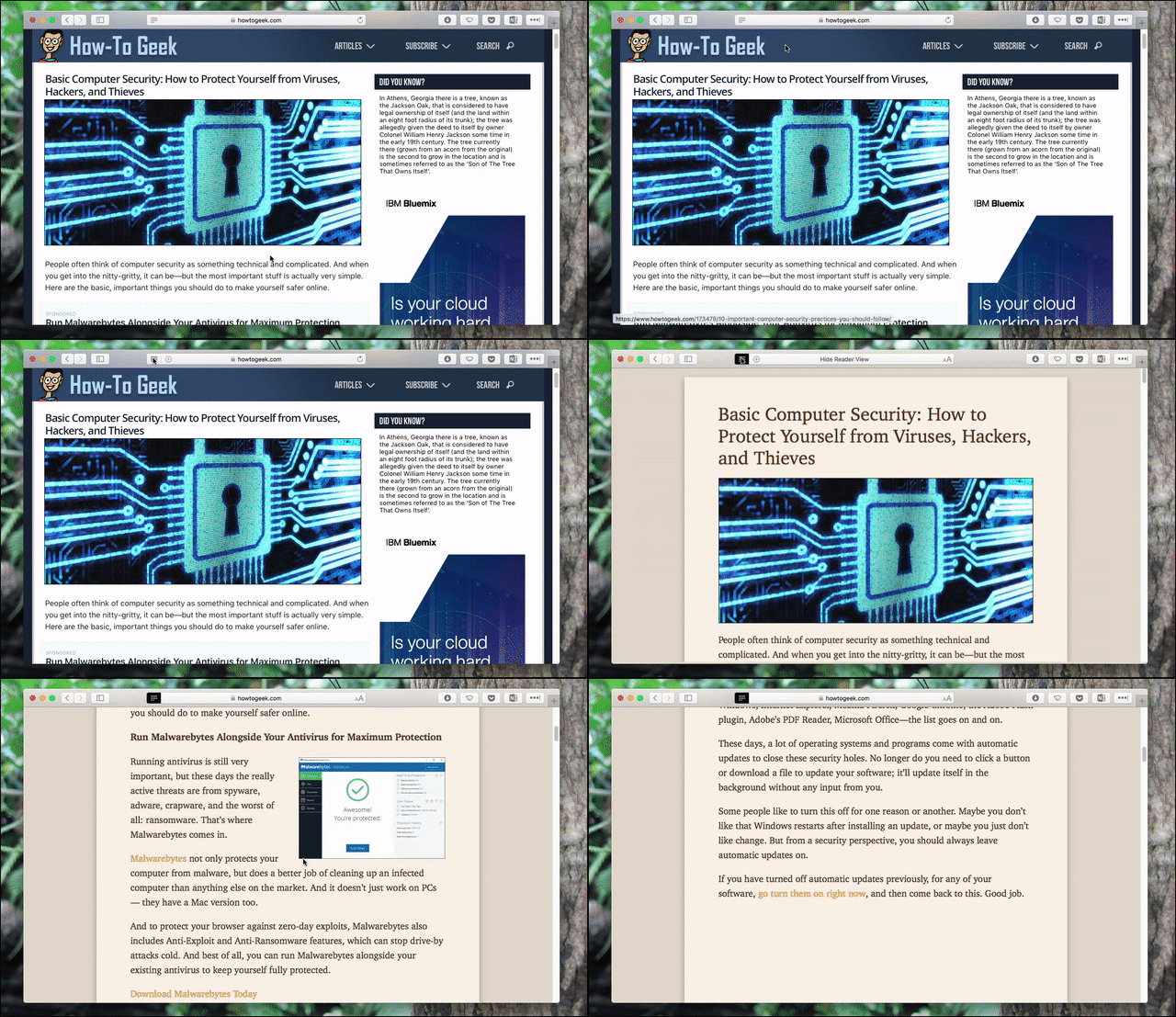
Le raccourci clavier Commande + Maj + R fonctionne également. Vous pouvez maintenant lire sans distractions.
Comment personnaliser l’affichage du lecteur sur un Mac
Si vous n’êtes pas vendu sur le jeu de couleurs ou la police, vous cliquez sur l’icône «Aa» dans le côté droit de la barre d’adresse.

Les deux boutons supérieurs, avec des tailles différentes de A, vous permettent d’augmenter et de réduire la taille de la police. Les quatre cases ci-dessous vous permettent de choisir la couleur d’arrière-plan. Enfin, vous pouvez choisir une police.
Avec ces quelques options, vous pouvez passer de stark…

… Trop sombre…

… À ma préférence personnelle, un look plus naturel.

Cela dépend vraiment de vous et c’est bien d’avoir des choix. Jusqu’à récemment, il n’était pas du tout possible de changer cela sans extensions tierces, mais c’est beaucoup plus facile.
Réduire l’encombrement sans bloquer les publicités
J’adore le Reader View pour toutes sortes de raisons, mais c’est aussi bien car c’est un bon compromis dans le débat sur le blocage des publicités. J’ai écrit pour des sites où je n’avais même pas le droit de mentionner les bloqueurs de publicités, la direction était donc préoccupée par la perte potentielle de revenus. Et tu sais quoi? Ce n’est pas nécessairement injuste.
Mais il n’est pas non plus injuste de dire que l’écosystème publicitaire actuel fait du Web un endroit beaucoup moins convivial. Trop de sites sont un gâchis absolu pour les lecteurs, je comprends donc pourquoi les utilisateurs se tournent vers les bloqueurs de publicités.
Le Reader View de Safari offre un compromis. Il ne bloque pas les publicités: vous les voyez toujours lorsque vous ouvrez une page pour la première fois, et les sites que vous lisez sont toujours payés. Mais si vous voulez un espace calme pour lire, sans distractions, vous pouvez l’avoir en un seul clic. Et contrairement aux bloqueurs de publicités, vous pouvez utiliser la police et la couleur de votre choix. Tout le monde y gagne.
body #primary .entry-content ul # nextuplist {list-style-type: none; margin-left: 0px; padding-left: 0px;} body #primary .entry-content ul # nextuplist li a {text-decoration: none ; couleur: # 1d55a9;}
Soutenez notre effort ❤️
Si vous avez apprécié cet article, pensez à laisser un pourboire pour nous aider à continuer à publier du contenu de qualité.
