


Vous avez des voix? Vous démarrez votre propre podcast? Voici comment supprimer rapidement et facilement le bruit d’une piste audio désordonnée dans Audacity.
Ceci est la deuxième partie de notre série couvrant la façon d’éditer l’audio et de créer de la musique à l’aide de votre PC. N’oubliez pas de consulter la première partie de la série, où nous avons couvert les bases de l’utilisation d’Audacity, puis découvrez comment ajouter la prise en charge du format MP3.
Suppression du bruit dans Audacity
Ouvrez votre fichier dans Audacity et trouvez le plus grand silence contigu de la piste. Ce que nous allons faire est de trouver une ligne de base pour le «bruit» afin qu’Audacity sache ce qu’il faut rechercher. Vous pouvez lire l’audio pour trouver du silence, mais une fois que vous l’avez fait, appuyez sur le bouton «Arrêter» et mettez en surbrillance le silence en cliquant avec le bouton gauche et en faisant glisser. C’est comme sélectionner n’importe quoi d’autre, vraiment.
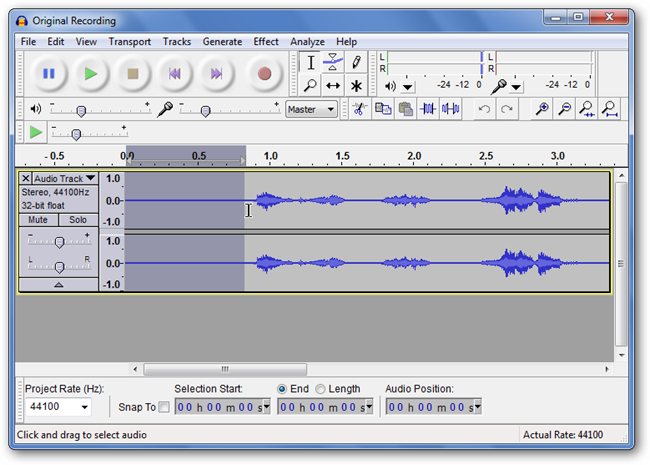
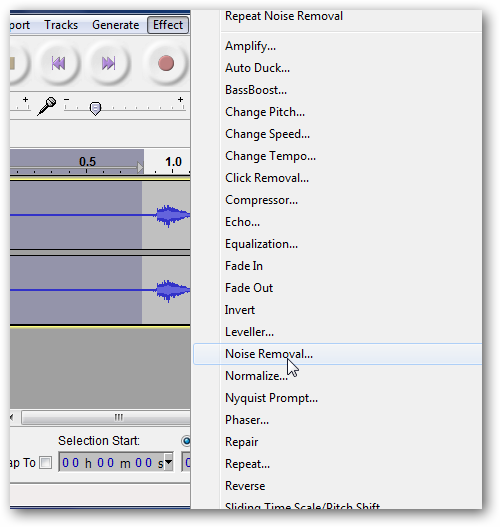
Ensuite, allez dans Effet> Suppression du bruit.
Vous verrez une fenêtre apparaître comme ceci:

Cliquez sur le bouton «Get Noise Profile» et la fenêtre disparaîtra. Maintenant, sélectionnez la partie de la piste dont vous souhaitez supprimer le bruit. Pour moi, c’était tout, alors j’ai appuyé sur CTRL + A pour tout sélectionner.
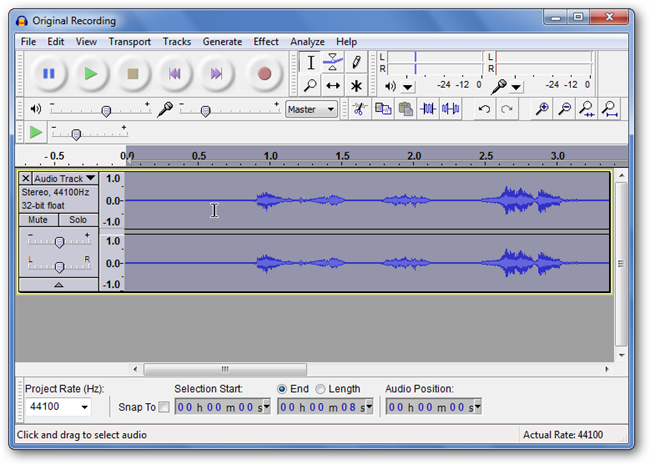
Encore une fois, allez à Effet> Suppression du bruit. En déplaçant le curseur de réduction du bruit, vous indiquez à Audacity le niveau de filtrage à filtrer. Des valeurs plus élevées entraîneront une élimination plus agressive, tandis que des valeurs inférieures seront plus subtiles.
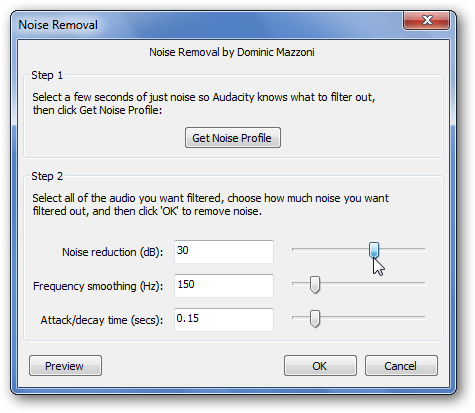
Vous pouvez cliquer sur le bouton «Aperçu» si vous souhaitez écouter un petit extrait de votre morceau. Vous pouvez laisser les deux autres curseurs seuls et appuyer sur OK lorsque vous avez terminé.
Écoutez votre morceau, et si vous avez besoin d’ajuster, vous pouvez toujours appuyer sur CTRL + Z pour annuler et recommencer. Si vous réduisez trop, la piste sonnera sensiblement un peu mal. Il est préférable d’être plus subtil, de cette façon, l’audio semble toujours naturel.
Les changements peuvent ne pas être si évidents sur la forme d’onde, j’ai donc zoomé pour illustrer le lissage de la forme d’onde. Voici à quoi cela ressemble avant et après le traitement de l’effet:
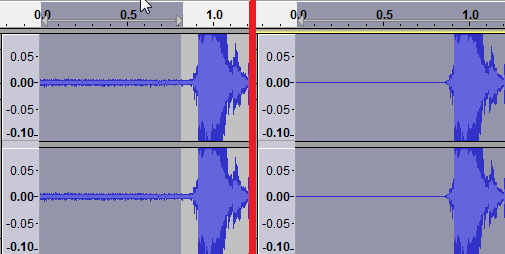
Profitez de votre son sans bruit.
Soutenez notre effort ❤️
Si vous avez apprécié cet article, pensez à laisser un pourboire pour nous aider à continuer à publier du contenu de qualité.
