


Je joue beaucoup avec mes clés USB. Ils sont utiles pour bien des choses au-delà du simple transfert de fichiers entre appareils. Par exemple, vous pouvez utiliser une clé USB pour verrouiller et déverrouiller votre ordinateur ainsi que transporter des applications portables partout où vous allez.
Quant à moi, je les utilise principalement comme lecteurs de démarrage pour les fichiers ISO, ce qui est pratique lorsque je veux essayer de nouvelles versions de Linux ou transformer un ordinateur portable en brique en machine Windows.
Mais j’ai récemment rencontré un problème étrange: je ne sais pas comment, mais ma clé USB de 4 Go apparaissait soudainement comme une clé USB de 100 Mo. J’avais perdu une énorme partie de la capacité de stockage de mon disque! Heureusement, j’ai trouvé un correctif, et si cela vous est arrivé, soyez assuré que le correctif est étonnamment simple.
Il se trouve que les partitions du lecteur USB ont été altérées, laissant la plupart du lecteur «non alloué» et inaccessible. C’est probablement ce qui est arrivé à votre lecteur. Pour résoudre ce problème, nous allons simplement réinitialiser les partitions sur le lecteur et «réaffecter» tout l’espace en tant que nouvelle partition unique.
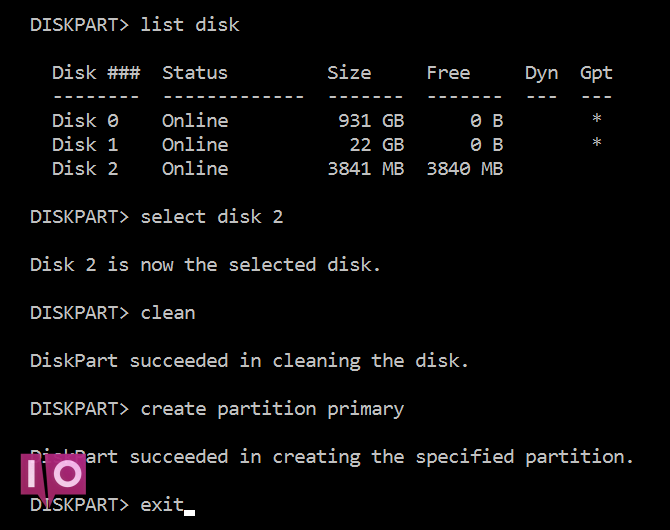
Avant de continuer, sauvegardez vos données! Les étapes suivantes effaceront complètement votre lecteur. Et assurez-vous de faire attention à l’étape 4 car vous ne voulez pas effacer accidentellement la mauvaise!
- Dans le menu Démarrer, recherchez et lancez diskpart.
- Type disque de liste pour voir tous les volumes de disque actuels sur votre système.
- Branchez votre clé USB et tapez disque de liste encore. Notez le volume nouvellement répertorié.
- Type sélectionner le disque # où # correspond au numéro de volume de votre clé USB.
- Type nettoyer pour effacer le volume de toutes les partitions.
- Type créer une partition principale pour créer une nouvelle partition avec tout l’espace non alloué.
- Type sortie pour finir.
Si cela est fait correctement, votre clé USB devrait être de retour à la normale: une seule partition avec tout l’espace sur le disque correctement alloué et utilisé. Plus d’espace perdu!
Impossible de reformater le disque? Il peut être protégé en écriture. Voici comment formater un lecteur USB protégé en écriture.
Soutenez notre effort ❤️
Si vous avez apprécié cet article, pensez à laisser un pourboire pour nous aider à continuer à publier du contenu de qualité.
