


RAR (Roshal Arciboulette) est un format de fichier d’archive propriétaire qui existe depuis 1993. Il porte le nom d’Eugene Roshal, un ingénieur logiciel russe. Windows ne prend pas en charge les fichiers RAR par défaut, ce qui signifie qu’ils ne peuvent être créés et ouverts que par un logiciel tiers.
Les outils suivants vous aident à gérer les fichiers RAR sous Windows.
1. WinRAR
Puisque nous avons affaire à des fichiers RAR, le choix le plus évident est son outil de création/extraction par défaut – WinRAR. Outre Windows, WinRAR prend également en charge Mac, Linux, BSD et Android.
Lors de l’installation, vous avez le choix d’associer WinRAR à divers formats de fichiers, notamment .rar, .zip, .7z, .gz, .tar et .zipx. Cela fait de WinRAR l’un des outils logiciels les plus polyvalents.
Il est très facile d’ouvrir ou d’extraire des fichiers RAR à l’aide d’un simple clic droit, comme indiqué ci-dessous.
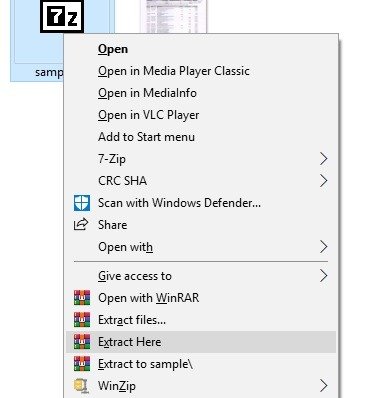
Pour créer un fichier RAR, sélectionnez tous les fichiers que vous souhaitez compresser et ajoutez-les à une option .rar à partir d’un clic droit. Il assume directement le nom du dossier.

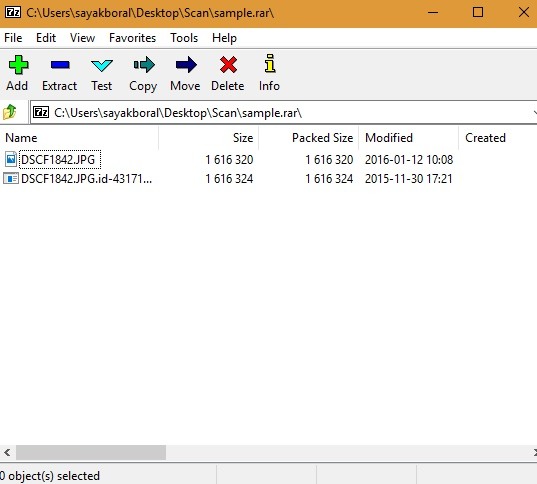
Vous pouvez afficher le contenu du fichier RAR directement à partir d’une fenêtre WinRAR ouverte.

Bien que WinRAR ne soit fourni qu’avec un essai gratuit de 40 jours, l’« évaluation » dure éternellement avec une très légère pression pour payer.
2. 7-Zip
En ce qui concerne les archives compressées, vous ne pouvez pas manquer 7-zip. C’est presque le meilleur outil pour gérer les fichiers compressés, y compris les fichiers RAR. Il est disponible pour tous les principaux systèmes d’exploitation.

Vous pouvez ouvrir les fichiers RAR en cliquant avec le bouton droit sur l’extension .rar. Sélectionnez les fichiers individuels pour les extraire dans le même dossier.
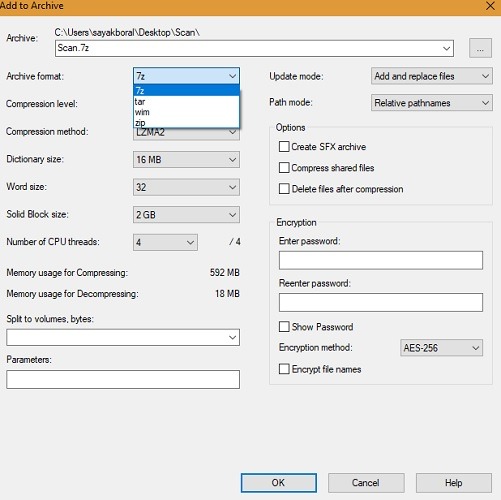
Lorsque vous ajoutez les fichiers à 7-Zip pour l’archivage, vous obtenez des options supplémentaires telles que la saisie d’un mot de passe et le niveau de compression. Ces vitesses varient de « la plus rapide » à « ultra ».
3. WinZip
L’un des logiciels de compression les plus anciens et les plus connus, WinZip n’a guère besoin d’être présenté. Ses premières versions étaient gratuites, mais la dernière version d’évaluation expire dans 21 jours. Pour télécharger et installer WinZip, visitez le site officiel et cliquez sur « essayer gratuitement ».
Une fois installé, vous pouvez créer le fichier archivé en sélectionnant les fichiers dans un dossier et en cliquant sur « ajouter au zip ».

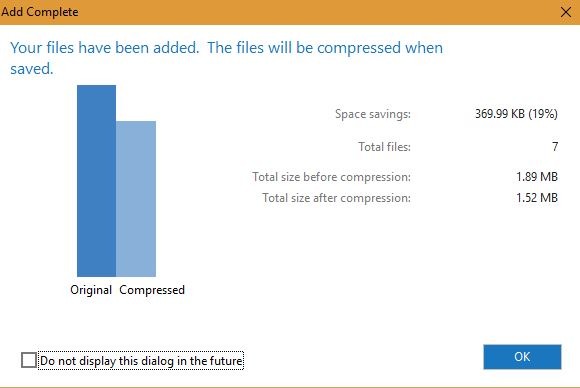
Vous obtiendrez un rapport instantané sur l’espace économisé en utilisant la compression de fichiers.
Pour ouvrir un fichier RAR, cliquez dessus avec le bouton droit de la souris et accédez à WinZip suivi de « Décompresser dans » et faites-le dans le même dossier. Son contenu sera automatiquement enregistré.

4. Archiveur gratuit B1
B1 Archiveur gratuit est un outil absolument gratuit qui vous permet d’ouvrir facilement des fichiers RAR. L’outil se décrit comme « convivial » et « simple », et il n’y a aucun doute après avoir commencé à l’utiliser. Outre Windows, B1 est également disponible pour Linux, Mac et Android.

Pour créer des archives gratuites, sélectionnez les fichiers et cliquez sur « Créer ». Vous obtiendrez une variété d’options de format de fichier zippé.

Bien sûr, pour extraire les fichiers .rar, il vous suffit de cliquer avec le bouton droit et de sélectionner l’option souhaitée. Le contenu du fichier RAR s’ouvrira dans le même dossier.

Conclusion
Étant donné que RAR est l’un des formats de fichiers compressés les plus populaires après ZIP, vous le recevrez constamment si vous téléchargez de nombreux fichiers en ligne. Les outils ci-dessus vous permettront de mieux gérer vos fichiers RAR, que ce soit pour la création ou l’extraction.
Quel est votre outil d’extraction RAR préféré ? Faites-nous savoir dans les commentaires ci-dessous.
Soutenez notre effort ❤️
Si vous avez apprécié cet article, pensez à laisser un pourboire pour nous aider à continuer à publier du contenu de qualité.
