


Certains développeurs Windows 11 et Beta Insiders sont affectés par un bogue dans la récente version d’aperçu #22449 qui a été mise en ligne le 2 septembre. Les utilisateurs signalent que la barre des tâches et le menu Démarrer se bloquent et ne répondent plus sur leur PC Windows 11. Microsoft a identifié le problème et publié un correctif rapide comme solution temporaire. Alors maintenant, si vous êtes concerné, suivez ce guide et résolvez immédiatement le problème de la barre des tâches et du menu Démarrer sur votre PC Windows 11. Outre la solution officielle, nous avons également ajouté un autre correctif au cas où le premier ne fonctionnerait pas sur votre PC. Cela dit, passons au guide.
Blocage de la barre des tâches et du menu Démarrer dans Windows 11 Dev Build ? Résoudre le problème dès maintenant (2021)
Si la barre des tâches et le menu Démarrer ne se chargent pas pour vous dans Windows 11, ne vous inquiétez pas, nous avons tout prévu. Suivez le tutoriel simple ci-dessous pour résoudre le problème immédiatement. Cela dit, examinons les deux méthodes :
Méthode 1 : modifier le registre à l’aide de l’invite de commande
Microsoft a officiellement reconnu le problème et a trouvé une solution sur son Blog. Vous pouvez suivre le petit guide ci-dessous et résoudre les problèmes de disparition de la barre des tâches et du menu Démarrer sur les dernières versions de Windows 11 Dev et Beta.
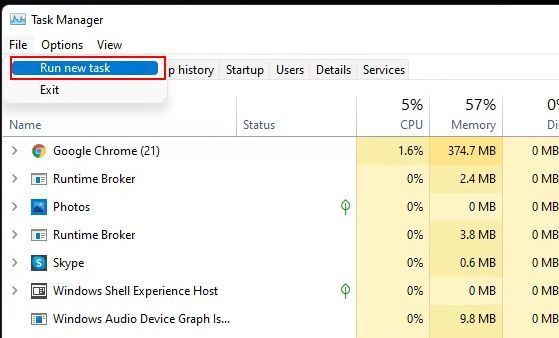
1. Étant donné que le menu Démarrer ne fonctionne pas, vous devrez utiliser le Gestionnaire des tâches pour ouvrir l’invite de commande. Utilisez le raccourci clavier de Windows 11 « Ctrl + Alt + Suppr” pour lancer directement le Gestionnaire des tâches. Maintenant, cliquez sur « Fichier » dans le menu du haut et choisissez « Exécuter une nouvelle tâche ».
2. Ici, tapez cmd et appuyez sur Entrée.
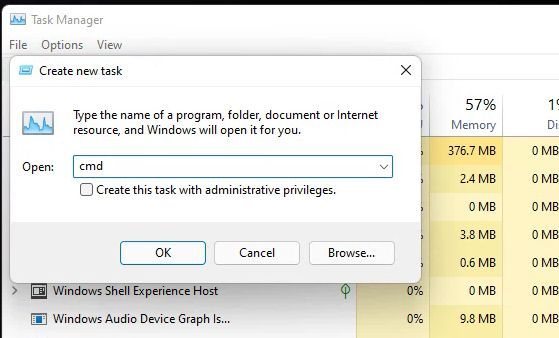
3. Ensuite, collez la commande ci-dessous dans la fenêtre CMD et appuyez sur Entrée. Ce sera redémarrez votre PC, alors enregistrez tout votre travail avant d’exécuter la commande.
reg delete HKCUSOFTWAREMicrosoftWindowsCurrentVersionIrisService /f && shutdown -r -t 0
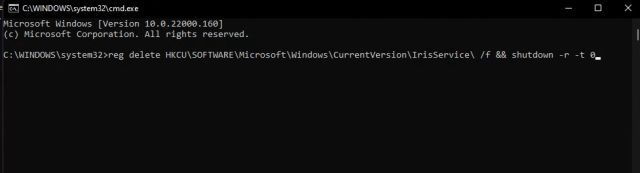
4. Après le redémarrage, vous n’aurez aucun problème de plantage avec la barre des tâches et le menu Démarrer dans Windows 11 build 22000.176 ou version ultérieure.
Méthode 2 : Désactiver la synchronisation de l’heure et de la date
Certains Utilisateurs de Reddit ont trouvé un autre correctif qui résout apparemment les problèmes de fonctionnement du menu Démarrer et de la barre des tâches dans Windows 11 Dev build 22449. Il vous suffit de modifier la date et l’heure dans Windows 11. Si celle ci-dessus ne fonctionne pas, vous pouvez essayer cette méthode.
1. Tout d’abord, vous devez ouvrir le Gestionnaire des tâches pour lancer une nouvelle tâche car le menu Démarrer ne fonctionne pas. Appuyez sur « Ctrl + Alt + Suppr » pour lancer le gestionnaire de tâches et accédez à Fichier -> Exécuter une nouvelle tâche.
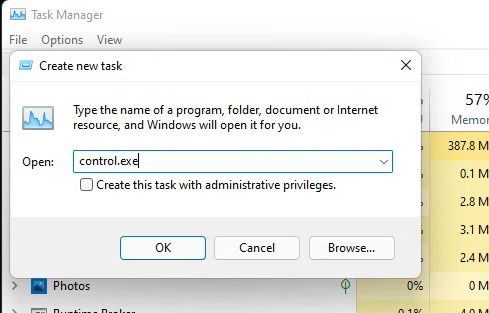
2. Tapez control.exe et appuyez sur Entrée. Cela ouvrira le Panneau de configuration.
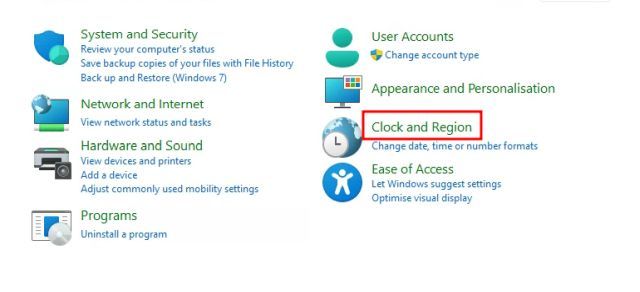
3. Ensuite, passez à « Horloge et région« .
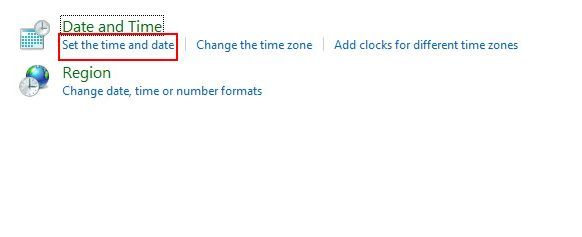
4. Après cela, choisissez le « Régler l’heure et la date” option.
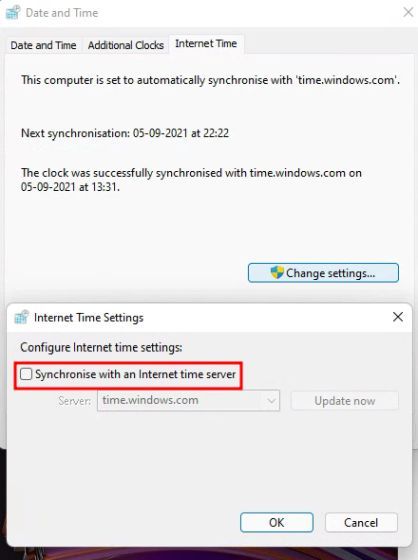
5. Déplacez-vous vers le « Temps Internet” et cliquez sur “Modifier les paramètres”. Prochain, désactiver la case à cocher à côté de « Synchroniser avec un serveur de temps Internet ». Ensuite, cliquez sur « OK ».
6. Ensuite, passez au « Date et l’heureonglet » et sélectionnez « Changer la date et l’heuree ».
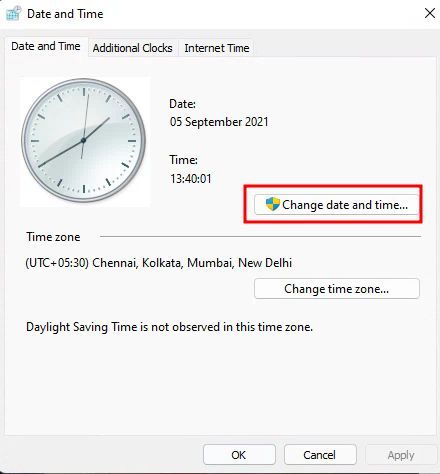
7. Ici, fixer la date un jour à l’avance de la date actuelle. Par exemple, si la date d’aujourd’hui est le 5 septembre, remplacez-la par le 6 septembre et cliquez sur « OK ».
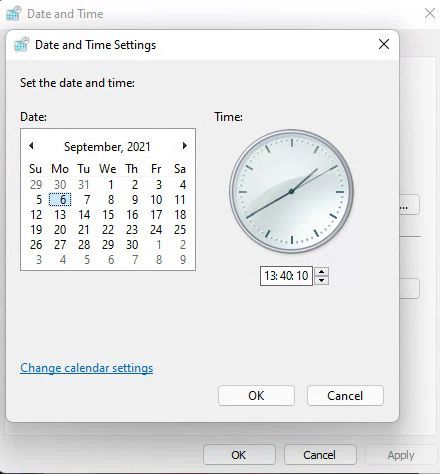
8. Enfin, redémarrez votre PC, et le problème de non-fonctionnement de la barre des tâches et du menu Démarrer devrait disparaître dans Windows 11. Lorsque Microsoft publiera le correctif dans la prochaine version, vous pouvez modifier manuellement la date ou activer la synchronisation de l’heure et de la date avec le serveur Windows.
La barre des tâches et le menu Démarrer ont disparu sous Windows 11 ? Nous avons la solution !
Ce sont donc les deux façons dont vous pouvez corriger le menu Démarrer et la barre des tâches dans les versions de développement et bêta de Windows 11. Comme nous le savons, Microsoft travaille actuellement sur un correctif et publiera une mise à jour dans les semaines à venir. Si vous ne pouvez pas attendre la mise à jour, appliquez les modifications immédiatement pour résoudre instantanément le problème et rendre votre PC à nouveau utilisable. Au cas où vous ne le sauriez pas, Microsoft a déjà déclaré que les prochaines versions de développement seraient plus boguées et instables. Si vous souhaitez passer au canal Windows Insider Beta, vous pouvez suivre notre guide sur la façon de modifier les canaux Insider dans Windows 11. Quoi qu’il en soit, tout cela vient de nous. Si vous avez des questions, commentez-les ci-dessous et faites-le nous savoir. Nous allons sûrement essayer de vous aider.
Soutenez notre effort ❤️
Si vous avez apprécié cet article, pensez à laisser un pourboire pour nous aider à continuer à publier du contenu de qualité.
