


Une partie de la beauté du jeu sur PC est de profiter des meilleurs graphismes de l’industrie. Mais lorsque vous souffrez d’une faible fréquence d’images, il est difficile de profiter d’un jeu.
Que votre dernier achat ne fonctionne pas correctement sur votre PC ou que vous trouviez soudainement des jeux qui ont du mal à fonctionner, nous sommes là pour vous aider. Voici comment résoudre les problèmes de faible FPS dans Windows et revenir à des jeux de haute qualité.
Comment réparer une faible fréquence d’images: les bases
Voyons d’abord quelques correctifs fondamentaux que vous devez effectuer. Dans de nombreux cas, lorsque vous vous demandez pourquoi votre FPS est si bas, ces ajustements feront une grande amélioration.
1. Mettez à jour vos pilotes
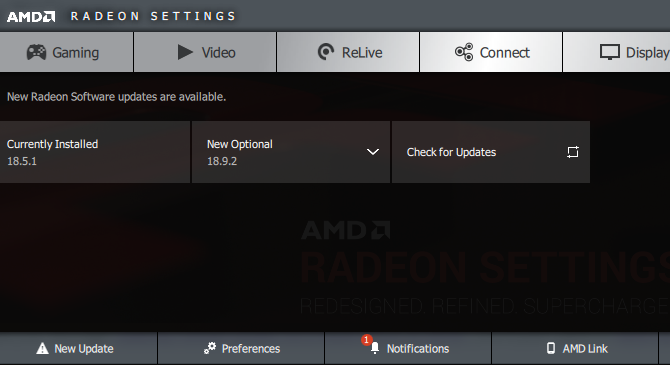
Les pilotes sont des logiciels spéciaux qui gèrent l’interface entre votre logiciel et votre matériel. Les utilisateurs normaux de PC n’ont pas souvent à se soucier de les mettre à jour, mais l’exécution de pilotes obsolètes peut nuire aux performances de jeu.
Suivez notre guide pour trouver et remplacer les pilotes obsolètes pour vous assurer que tout sur votre système est à jour. En particulier, vous devez vous assurer que le chipset et les pilotes graphiques sont à jour.
Pour mettre à jour votre pilote GPU, visitez Page du pilote de Nvidia ou Page du pilote AMD, en fonction de la carte graphique que vous possédez. Si vous jouez sur des graphiques intégrés, exécutez Outil de mise à jour des pilotes d’Intel (mais n’oubliez pas que les graphiques intégrés limiteront considérablement les performances de jeu).
Au lieu de télécharger manuellement, Nvidia et Intel proposent tous deux des utilitaires logiciels qui facilitent le téléchargement des derniers pilotes. Vous pouvez les télécharger sur les pages de pilotes ci-dessus, ce que nous vous recommandons de faire. En plus de vous informer lorsqu’une nouvelle mise à jour est disponible, ils vous donnent accès à plus de réglages et de fonctionnalités.
2. Fermez les programmes d’arrière-plan inutiles

Lorsque vous jouez à un jeu, en particulier les titres modernes exigeants, c’est une bonne idée de fermer les autres processus dont vous n’avez pas besoin. Cela libère des ressources que votre ordinateur peut consacrer au jeu.
Vous pouvez le faire rapidement en fermant tout ce qui est ouvert dans votre barre des tâches. Il convient également de vérifier la barre d’état système sur le côté droit de la barre des tâches pour les processus d’arrière-plan.
Pour plonger un peu plus profondément et voir ce qui utilise les ressources, appuyez sur Ctrl + Maj + Échap pour ouvrir le Gestionnaire des tâches. Cliquez sur Plus de détails si nécessaire pour l’étendre, vous pouvez voir ce qui utilise les ressources sur le Processus languette. Tout ce qui utilise une quantité importante de CPU, de mémoire ou de votre GPU nuira probablement aux performances du jeu. Fermez-les avant de commencer votre partie.
3. Défragmentez votre disque dur

La plupart des joueurs sont probablement passés à un disque SSD (Solid State Drive). Mais si vous utilisez toujours un disque dur, vous devez vous assurer que le disque est défragmenté. Si vous utilisez un SSD, vous ne devez pas défragmenter, car cela peut raccourcir la durée de vie de votre disque.
Pour ce faire, saisissez défragmenter dans le menu Démarrer et cliquez sur le Défragmenter et optimiser les disques entrée. S’il s’est écoulé un certain temps depuis la dernière défragmentation du lecteur, vous devez le faire.
Windows 10 le fait automatiquement, vous n’avez donc pas besoin de défragmenter manuellement. Vous pouvez cependant ajuster le programme si vous le souhaitez.
Comment réparer FPS avec Windows Tweaks
Maintenant que vous avez exécuté les bases, examinons certains paramètres Windows que vous pouvez ajuster pour améliorer les performances de jeu.
4. Ajustez les options d’alimentation
Les options d’alimentation de Windows vous permettent de modifier les paramètres liés à la consommation d’énergie de votre appareil. Sur le plan par défaut, Windows essaie d’équilibrer la consommation d’énergie avec les performances. Parfois, en particulier sur les ordinateurs portables, cela peut entraîner une baisse des performances dans les jeux.
C’est une bonne idée de passer au Haute performance plan. Pour ce faire, visitez Paramètres> Système> Alimentation et cliquez Paramètres d’alimentation supplémentaires sur le côté droit. Cela vous mènera à la Options d’alimentation du panneau de configuration. Choisir Afficher les plans supplémentaires si nécessaire, sélectionnez Haute performance option.

Notez que cela augmentera la consommation d’énergie de votre ordinateur. Sur un ordinateur de bureau, ce n’est pas vraiment un problème à part peut-être une facture d’énergie légèrement plus élevée. Mais les ordinateurs portables verront une durée de vie de la batterie pire.
5. Désactivez les effets visuels de Windows
Par défaut, Windows utilise de nombreux effets visuels fantaisistes autour du système d’exploitation. Cela rend les menus et autres éléments communs plus étouffants mais consomme une petite partie des ressources.
Puisque chaque petit peu de performance aide, vous pouvez désactiver ces effets. Vous n’en tirerez probablement pas beaucoup d’avantages à moins d’être sur un PC bas de gamme, mais cela vaut quand même la peine d’être essayé.
Pour désactiver les effets visuels dans Windows, tapez performance dans le menu Démarrer et sélectionnez Ajustez l’apparence et les performances de Windows. Sur le menu résultant Effets visuels onglet, vous verrez une liste des fonctionnalités graphiques que vous pouvez activer ou désactiver.
Clique le Ajuster pour de meilleures performances pour désactiver tous ces effets, suivi de D’accord. Cela prendra un moment car Windows les désactivera. Quand c’est fait, l’interface ne sera pas aussi lisse, mais vous ne le remarquerez pas quand vous jouez à un jeu de toute façon.

6. Désactivez la barre de jeu et l’enregistrement en arrière-plan
Windows 10 comprend une fonctionnalité de barre de jeu qui vous permet d’enregistrer des clips de jeu, de prendre des captures d’écran et même de diffuser votre gameplay. Bien qu’il soit pratique dans certaines situations, il peut également avoir un impact négatif sur les performances du jeu.
Sauf si vous souhaitez spécifiquement l’utiliser pour quelque chose, vous devez le désactiver pour éviter toute interférence potentielle. Se diriger vers Paramètres> Jeux> Barre de jeux et désactivez le curseur en haut pour empêcher la barre de jeu de fonctionner.
Ensuite, vous devez passer au Captures onglet et assurer la Enregistrer en arrière-plan pendant que je joue à un jeu est désactivé. Il s’agit d’une autre fonctionnalité de jeu de Windows 10 qui facilite la capture de grands moments mais utilise les ressources système.

Enfin, passez à la Mode de jeu onglet et confirmez que vous l’avez activé. La vague explication de Microsoft à ce sujet indique qu’en mode jeu, Windows « donne la priorité à votre expérience de jeu » car il « aide à atteindre une fréquence d’images plus stable en fonction du jeu et du système spécifiques ». Cela empêche également Windows Update de vous déranger pendant que vous jouez.
Correction de FPS avec des options de jeu
Ensuite, nous passons aux paramètres que vous pouvez modifier dans la plupart des jeux qui peuvent résoudre votre problème de faible FPS.
7. Modifiez les paramètres graphiques du jeu

La plupart des jeux PC vous permettent de modifier diverses options graphiques; les choix exacts dépendront du jeu. En règle générale, vous pouvez essayer de réduire le Qualité graphique curseur, car des graphismes moins intenses aideront le jeu à mieux fonctionner.
Vous pouvez également désactiver les effets fantaisie individuels, tels que les reflets et le brouillard. Bien que ceux-ci puissent rendre le jeu joli, ils mettent une pression sur votre GPU. Pour améliorer la fréquence d’images, vous devez désactiver ces options.
Gardez également un œil sur les options qui vous permettent de limiter les FPS. Ceux-ci peuvent être utiles si votre GPU envoie plus d’images que votre écran ne peut en suivre, mais évidemment, limiter votre FPS peut entraîner une fréquence d’images inférieure à la normale.
Si vous avez vraiment du mal à gérer un jeu en douceur, pensez à réduire la résolution. Le faire passer de 1920 × 1080 à 1080 × 720, par exemple, aura un effet positif sur le FPS.
8. Utiliser le mode plein écran
La plupart des jeux vous permettent de jouer en mode plein écran, avec fenêtre ou sans fenêtre. Pour des performances maximales, vous devez choisir le plein écran.
En effet, les applications et les jeux fonctionnant dans ce mode ont un contrôle total sur la sortie d’écran. Bien que la fenêtre sans bordure puisse être plus pratique, le jeu n’a pas cette exclusivité d’affichage dans ce mode et peut donc légèrement diminuer les performances.
9. Réparer ou réinstaller le jeu
Si vous ne rencontrez que des problèmes FPS avec un jeu, il peut y avoir des fichiers corrompus à l’origine du problème.
Certains jeux peuvent avoir un réparation (sur Steam, vous le trouverez en cliquant avec le bouton droit de la souris, en choisissant Propriétéset en sélectionnant Vérifier l’intégrité des fichiers de jeu sur le Fichiers locaux onglet) qui peut résoudre ce problème. Sinon, essayez de désinstaller et de réinstaller le jeu pour voir si cela améliore les performances.

10. Envisagez d’overclocker vos composants
Si vous avez essayé tout ce qui précède et que vous ne parvenez toujours pas à obtenir le FPS que vous désirez, vous pourriez envisager d’overclocker votre matériel. Cela vous permet d’extraire un peu plus de puissance de ce que vous avez déjà sans aucun frais.
L’overclocking peut sembler dangereux mais c’est sûr si vous le faites correctement. Consultez notre guide pour overclocker votre GPU pour l’essayer.
11. Mettez à niveau votre matériel

Bien que les ajustements ci-dessus soient très utiles, ils ont leurs limites. Si vous avez un matériel obsolète dans votre PC, vous pourriez souffrir d’un faible FPS, quels que soient les changements logiciels que vous apportez.
Dans ce cas, il est probablement temps de mettre à niveau votre matériel. Vous aurez peut-être besoin d’une carte vidéo plus puissante capable de gérer des jeux de meilleure qualité, de plus de RAM pour assurer le bon fonctionnement du jeu ou d’un processeur plus puissant.
N’oubliez pas que la chaleur peut également affecter votre matériel. Si vous rencontrez des problèmes FPS après que votre jeu fonctionne depuis un certain temps, votre système peut devenir trop chaud. Ouvrez votre système et retirez la poussière à l’intérieur. Vous devez également vous assurer que votre ordinateur a un débit d’air suffisant.
Voyez quelles mises à niveau de composants informatiques amélioreront le plus vos performances pour voir ce que vous devez remplacer.
La différence entre un faible FPS et un retard de réseau
Avant de conclure, il est important de connaître la différence entre un faible FPS et un retard en ligne.
Lorsque vous rencontrez un faible FPS, quelque chose avec votre ordinateur est en cause, comme nous l’avons vu ci-dessus. Vous saurez que vous avez un problème FPS si les jeux bégayent comme si vous regardiez un diaporama, même lorsque vous jouez à un jeu hors ligne.
Lag, d’autre part, réside dans un problème dans le réseau. Vous pouvez avoir un nombre de FPS très élevé mais ressentir un décalage terrible. Cela se produit lorsque les joueurs d’un jeu en ligne se bloquent, se déforment soudainement et, sinon, ne se comportent pas correctement.
Si vous rencontrez un retard en ligne, assurez-vous que vous êtes connecté à votre routeur avec un câble Ethernet si possible. Vous devez également fermer les applications gourmandes en réseau qui s’exécutent sur votre ordinateur et rechercher les problèmes courants qui ralentissent votre réseau.
Comment réparer votre FPS, en toute simplicité
Nous avons examiné un certain nombre de conseils pour corriger les faibles FPS sur votre PC. Espérons que certaines de ces combinaisons contribuent à ramener votre fréquence d’images à un niveau acceptable.
En fin de compte, les problèmes FPS se résument aux ressources système. C’est le cas, que votre ordinateur gaspille des ressources sur d’autres processus ou des fonctionnalités inutiles, ou qu’il ne dispose pas de suffisamment de puissance en premier lieu.
Pour plus de dépannage, voir comment résoudre les problèmes courants de jeu sur PC.
Soutenez notre effort ❤️
Si vous avez apprécié cet article, pensez à laisser un pourboire pour nous aider à continuer à publier du contenu de qualité.
