


La plupart des modèles Raspberry Pi sont désormais livrés avec des options de connectivité intégrées. Les Raspberry Pi 3, 3B +, Raspberry Pi Zero W et Raspberry Pi 4 disposent tous de Bluetooth et Wi-Fi intégrés.
Cette inclusion étend les possibilités de vos projets, vous évitant de vous fier aux dongles et concentrateurs USB. Mais comment configurer le Wi-Fi sur un Raspberry Pi 3 ou une version ultérieure? Comment Bluetooth se connecte-t-il?
Voici ce que vous devez savoir sur la configuration d’un réseau sans fil via Wi-Fi et Bluetooth sur Raspberry Pi.
Wi-Fi et Bluetooth sur le Raspberry Pi 3 et 4
Le Raspberry Pi 3 est la première version de l’ordinateur à disposer de la technologie sans fil et Bluetooth intégrée. La version suivante avec ces fonctionnalités comprend le Raspberry Pi Zero W, le Raspberry Pi 3 B + et le Raspberry Pi 4.
Grâce au Wi-Fi intégré, le Raspberry Pi peut être facilement connecté à des réseaux sans fil. Cela améliore considérablement la connectivité. Pendant ce temps, y compris une radio Bluetooth sur le Raspberry Pi (le Pi 3 a Bluetooth 4.1 BLE, le Pi 3 B + 4.2 BLE et le Pi 4 Bluetooth 5.0) signifie que vous pouvez ajouter n’importe quel appareil, tel qu’un smartphone, un téléviseur ou un Manette Xbox One
Configurer le Wi-Fi sur le Raspberry Pi via un ordinateur de bureau
La façon la plus simple de connecter votre Raspberry Pi à un réseau sans fil est d’utiliser l’outil de bureau. Cependant, cela signifie que vous devrez le configurer avec un clavier, une souris et un écran. L’alternative consiste à brancher d’abord un câble Ethernet, puis à se connecter via VNC ou RDP. N’oubliez pas de déconnecter Ethernet lorsque le Pi est connecté sans fil!
Pour vous connecter à votre routeur, cliquez avec le bouton droit sur l’icône de réseau sans fil grisée dans le coin droit du panneau. Sélectionnez l’option pour Activez le Wi-Fi, puis sélectionnez le réseau souhaité dans le menu.

Entrez le Clé Pré-Partagée lorsque vous y êtes invité, attendez que la connexion soit établie.

Vous devriez maintenant être en ligne.
Configurer le réseau sans fil pour connecter le Raspberry Pi au Wi-Fi
Vous pouvez également configurer un réseau sans fil dans la ligne de commande. C’est une bonne option si vous accédez à votre Raspberry Pi via SSH (initialement via Ethernet).
sudo apt update

sudo apt upgrade
Vous disposez de deux options pour configurer une connexion sans fil. Il peut sembler plus facile de démarrer dans l’interface graphique, mais il est plus simple de le faire dans la ligne de commande. Vous devriez déjà avoir votre nom SSID, mais sinon, utilisez
sudo iwlist wlan0 scanCela révélera le SSID dans la ligne «ESSID». Ensuite, ouvrez wpa_supplicant.conf:
sudo nano /etc/wpa_supplicant/wpa_supplicant.confVous devrez ajouter ou modifier les éléments suivants:
ctrl_interface=DIR=/var/run/wpa_supplicant GROUP=netdev

update_config=1

country=US

network={

ssid="SSID"

psk="PASSWORD"

key_mgmt=WPA-PSK

}
Prenez le temps de modifier la valeur du pays selon le cas et ajoutez le SSID et le mot de passe de votre réseau.
Utilisation Ctrl + X pour quitter et enregistrer, appuyez sur Oui et Entrer confirmer. La connectivité sans fil devrait démarrer immédiatement. Sinon, utilisez cette commande pour redémarrer sans fil:
sudo ifdown wlan0

sudo ifup wlan0
Vous pouvez également simplement entrer sudo reboot.
Configurer le Wi-Fi sur Raspberry Pi 3 avant le démarrage
Une autre option pour le Wi-Fi sur le Raspberry Pi 3 et versions ultérieures est de le configurer avant le premier démarrage. Ceci est possible en insérant la carte microSD dans le lecteur de carte de votre PC et en naviguant /démarrage/ annuaire. Ici, créez un fichier texte appelé wpa_supplicant.conf puis ouvrez-le et ajoutez les détails comme vous l’avez fait ci-dessus.
Enregistrez-le, fermez le fichier, puis éjectez la carte microSD en toute sécurité. Notez que le succès de cette méthode dépendra de votre système d’exploitation Raspberry Pi. Il fonctionne avec les systèmes d’exploitation pré-Raspbian Buster, ainsi que divers autres systèmes d’exploitation. Raspbian Buster dispose d’un pilote Wi-Fi qui empêche l’utilisation d’un fichier wpa_supplicant.conf de cette manière.
Configurer Bluetooth sur le Raspberry Pi 3 et 4
Comme pour le Wi-Fi, le logiciel de configuration et de connexion Bluetooth est intégré à Raspbian Buster. Pour les versions plus anciennes, exécutez la mise à jour et la mise à niveau, puis
sudo apt install bluetooth-piVous pouvez maintenant activer Bluetooth depuis la ligne de commande avec:
bluetoothctlUne multitude d’options sont disponibles avec cela. Tapez «aide» pour les voir.
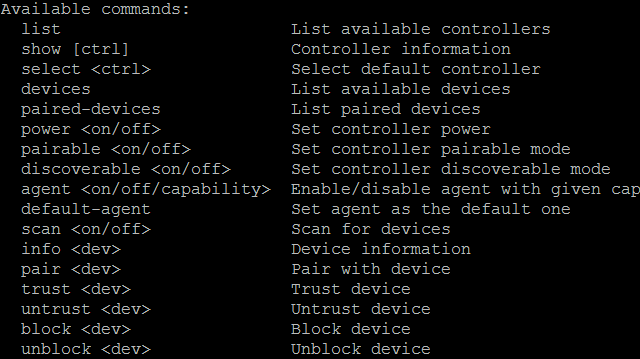
Pour que Bluetooth fonctionne, il doit être activé, détectable et capable de découvrir des appareils.
Nous utilisons trois commandes pour ce faire:
power onagent onscan on

Sur cet écran, vous pouvez voir que le Raspberry Pi a détecté mon téléphone Ubuntu. Une connexion peut être établie en entrant connect, suivi de l’adresse MAC. Si un mot de passe est requis sur l’appareil distant, entrez-le lorsque vous y êtes invité.
Quelques instants plus tard, votre connexion Bluetooth sera établie.
Connectez-vous à Bluetooth sur le Raspberry Pi Desktop
Si vous préférez configurer vos connexions Bluetooth Raspberry Pi sur le bureau, cliquez sur l’icône Bluetooth dans le panneau. Dans le menu, sélectionnez Ajouter un appareil pour trouver des appareils détectables, sélectionnez celui que vous souhaitez, puis Paire pour commencer le processus de jumelage / approbation.

Le Bluetooth est opérationnel!
Connectez un Raspberry Pi plus ancien au Wi-Fi et au Bluetooth
Si vous possédez un Raspberry Pi 2 ou une version antérieure, ou un Raspberry Pi Zero standard, le Wi-Fi n’est pas une option. En effet, dans le cas du Raspberry Pi Zero, Ethernet n’est pas non plus une option. La solution est des dongles USB qui ajoutent des capacités Wi-Fi et Bluetooth au Pi.
Clé USB Wi-Fi pour Raspberry Pi
Besoin de connecter votre ancien Raspberry Pi à un réseau sans fil? Vous aurez besoin d’un Clé USB Wi-Fi, mais avec des ports USB limités sur les modèles originaux, cela peut être frustrant. Ethernet peut être préférable.
Obtenez un dongle Bluetooth USB pour Raspberry Pi
Clés USB Bluetooth sont également disponibles pour le Raspberry Pi. Cependant, vous constaterez peut-être que vous ne bénéficierez pas des fonctionnalités d’un dongle pouvant être utilisé avec Bluetooth intégré
Pour les projets basés sur Raspberry Pi Zero nécessitant une connexion Wi-Fi et Bluetooth, vous avez deux options. La première consiste à passer à un Raspberry Pi Zero W, ce qui est une valeur incroyable pour un ordinateur.
Sinon, vous devrez connecter des dongles USB standard à votre Pi Zero à l’aide d’un Concentrateur USB avec un câble micro-USB. Les dongles ci-dessus fonctionneront sur le Pi Zero avec ce concentrateur USB.
Le Wi-Fi sur le Raspberry Pi 3 et 4 est activé!
Vous devriez maintenant être opérationnel avec sans fil et Bluetooth sur le Raspberry Pi 3 et 4. Comme avec n’importe quel ordinateur, il est simple à configurer; avec certains systèmes d’exploitation, vous pouvez le configurer avant de démarrer.
Pendant ce temps, Bluetooth est tout aussi simple et permet de connecter des télécommandes ainsi que des appareils audio. Le matériel est fiable et le logiciel simple. Et si vous utilisez un Raspberry Pi plus ancien, ces fonctionnalités sont également disponibles via des clés USB.
Si vous ne l’avez pas déjà fait, voici pourquoi vous devriez essayer le nouveau Raspberry Pi 4.
Soutenez notre effort ❤️
Si vous avez apprécié cet article, pensez à laisser un pourboire pour nous aider à continuer à publier du contenu de qualité.
