


Les logiciels malveillants Windows sont toujours un gros problème. C’est pourquoi Microsoft propose un antivirus nommé Microsoft Defender avec Windows 10. Il recherche les logiciels malveillants en arrière-plan, mais vous pouvez également effectuer une analyse complète du système avec Defender.
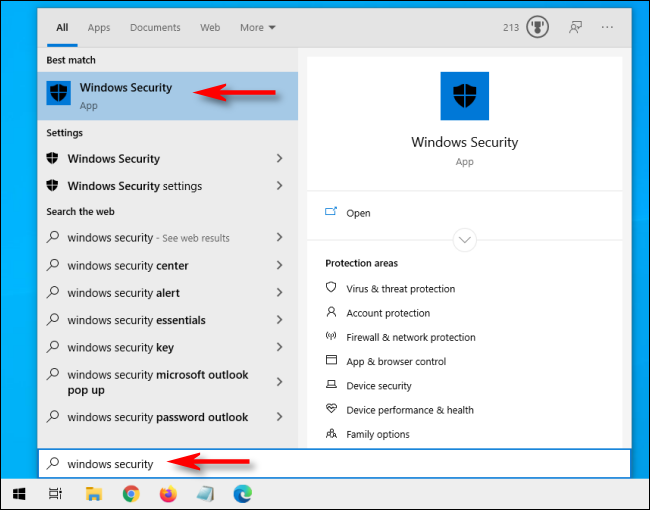
Tout d’abord, ouvrez le menu Démarrer et tapez «Sécurité Windows». Cliquez sur l’icône de l’application « Sécurité Windows » qui apparaît.
Dans la barre latérale, cliquez sur « Protection contre les virus et les menaces ».
Il est possible d’effectuer une analyse rapide à partir d’ici en cliquant sur le bouton «Analyse rapide». Si vous n’avez pas analysé récemment, vous voudrez peut-être envisager d’effectuer une analyse plus approfondie. Dans la zone située sous l’en-tête « Menaces actuelles », cliquez sur « Options d’analyse ».

Dans le menu «Options d’analyse», vous verrez une liste de quatre types d’analyses différents que vous pouvez effectuer sur votre ordinateur à l’aide de Microsoft Defender.
- Scan rapide: Analyse les dossiers de votre système où se trouvent généralement des menaces, tels que les dossiers Téléchargements et Windows. Cela ne prend généralement que quelques minutes.
- Scan complet: Cela scanne tous les fichiers sur votre ordinateur et tous les programmes en cours d’exécution. L’analyse peut prendre plus d’une heure.
- Analyse personnalisée: Si vous choisissez cette option, la sécurité Windows vous demandera un emplacement de fichier ou de dossier spécifique que vous souhaitez analyser.
- Analyse hors ligne de Microsoft Defender: Cette option redémarre votre ordinateur et analyse les fichiers et programmes système lorsqu’ils ne sont pas en cours d’exécution, ce qui est utile si un logiciel malveillant est en cours d’exécution et interfère potentiellement avec l’analyse.
Si vous n’avez jamais essayé Defender auparavant ou si votre ordinateur se comporte de manière amusante et que vous vous inquiétez d’une menace évidente, il est préférable de commencer par une analyse complète. Sélectionnez le bouton radio à côté de «Analyse complète» et cliquez sur le bouton «Analyser maintenant».

Une analyse complète du système commencera et la sécurité Windows affichera une barre d’indication de progression.

Lorsque l’analyse est terminée, vous verrez les résultats. Si tout va bien, vous verrez un message indiquant « Aucune menace actuelle ».

Cependant, si l’analyse a détecté des logiciels malveillants, vous verrez un message indiquant «Menaces détectées» et une liste des fichiers infectés juste en dessous.
Pour supprimer les menaces, cliquez sur le bouton «Démarrer les actions».

Après avoir cliqué sur «Démarrer les actions», Microsoft Defender supprimera automatiquement les menaces. Si vous souhaitez voir des détails sur les menaces supprimées, regardez sous les résultats de l’analyse et cliquez sur « Historique de la protection ».
De plus, si Defender a détecté une menace lors d’une analyse rapide ou complète, il peut être judicieux de choisir «Analyse hors ligne Microsoft Defender» sur l’écran des options d’analyse et de l’exécuter immédiatement après au cas où. Espérons que tout deviendra normal. Bonne chance et rester en sécurité!
Bientôt: Comment voir quels logiciels malveillants Windows Defender ont été trouvés sur votre PC
body #primary .entry-content ul # nextuplist {list-style-type: none; margin-left: 0px; padding-left: 0px;} body #primary .entry-content ul # nextuplist li a {text-decoration: none ; couleur: # 1d55a9;}
Soutenez notre effort ❤️
Si vous avez apprécié cet article, pensez à laisser un pourboire pour nous aider à continuer à publier du contenu de qualité.
