


Historiquement, Apple a rendu assez difficile le travail avec des fichiers Zip sur iPhone et iPad. Désormais, à partir d’iOS 13 et d’iPadOS 13, Apple a intégré la prise en charge native des fichiers Zip directement depuis l’application Fichiers. Voici comment ça fonctionne.
Comment compresser des fichiers sur iPhone et iPad
L’application Fichiers a bénéficié d’une énorme mise à niveau avec iOS 13 et iPadOS 13, prenant enfin en charge le stockage externe sur iPhone et iPad. Mais l’une des petites choses était le support natif des fichiers Zip. Vous n’aurez plus besoin de télécharger des applications tierces et de passer d’une application à l’autre pour ouvrir un fichier Zip.
Pour compresser des fichiers, vous devez d’abord les ajouter à l’application Fichiers. Vous pouvez le faire facilement en utilisant la feuille de partage.
Bientôt: Comment personnaliser la feuille de partage sur votre iPhone ou iPad
Dans cet exemple, nous vous guiderons tout au long du processus de compression et de décompression de photos à partir de l’application Photos, mais cela fonctionnera avec tout autre type de document.
Ouvrez l’application «Photos» et accédez à l’album contenant vos photos. De là, appuyez sur le bouton «Sélectionner».

Ici, sélectionnez toutes les photos que vous souhaitez déplacer.
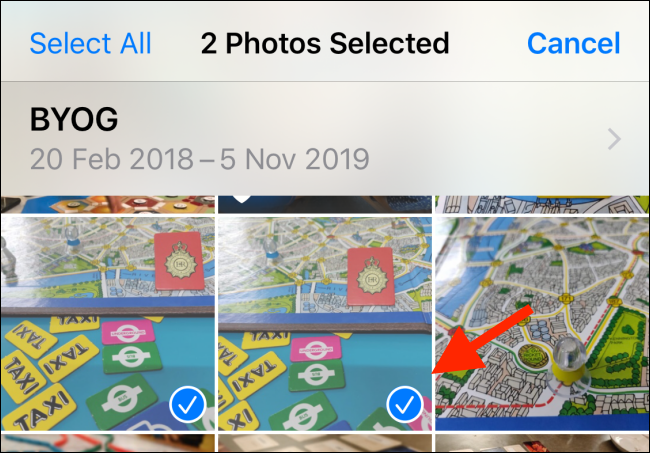
Appuyez sur le bouton «Partager».

Dans la feuille de partage, sélectionnez l’option «Enregistrer dans des fichiers».
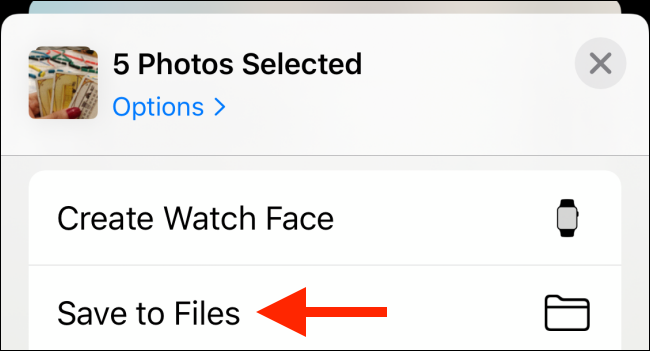
Ici, vous pouvez choisir n’importe quel emplacement disponible et même créer un dossier. Pour l’instant, vous pouvez choisir l’option «Sur mon iPhone» ou «Sur mon iPad». Après avoir sélectionné l’emplacement, appuyez sur le bouton «Enregistrer».

Ensuite, accédez à l’application «Fichiers» et ouvrez le dossier ou l’emplacement où vous avez enregistré les photos. Appuyez sur le bouton «Sélectionner».
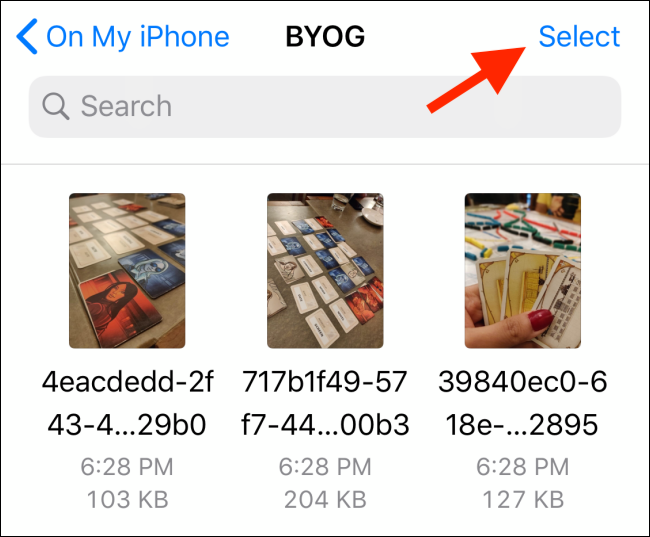
Sélectionnez toutes les photos du dossier, puis appuyez sur le bouton Menu à trois points situé dans le coin inférieur droit.
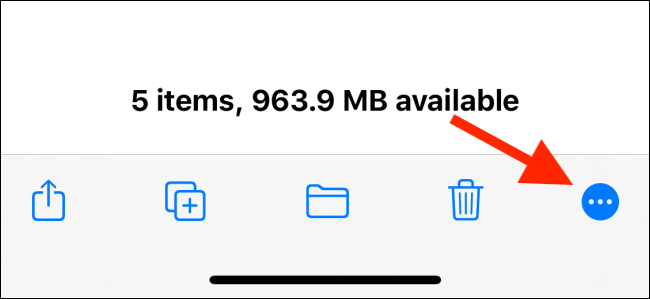
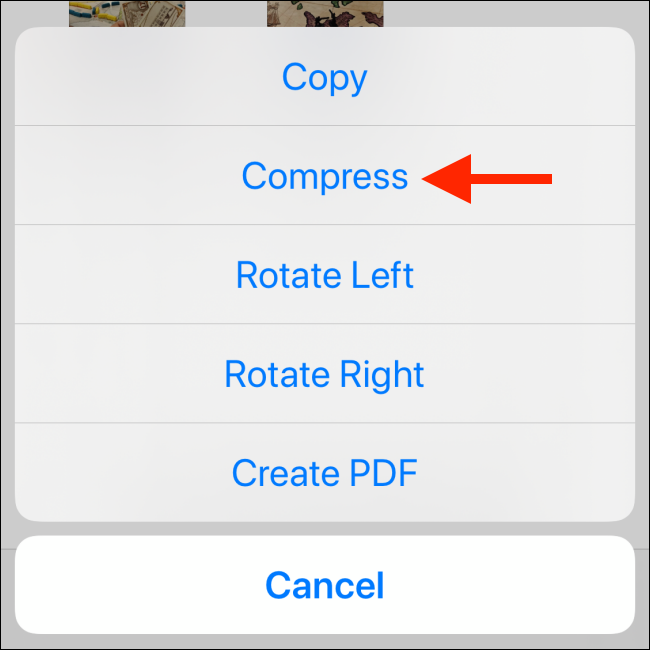
Dans le menu contextuel, appuyez sur le bouton «Compresser». Instantanément, vous verrez un nouveau fichier «Archive.zip» dans le même dossier.
Pour renommer le fichier Zip, appuyez et maintenez dessus jusqu’à ce que vous voyiez le menu contextuel. Ici, appuyez sur l’option «Renommer».
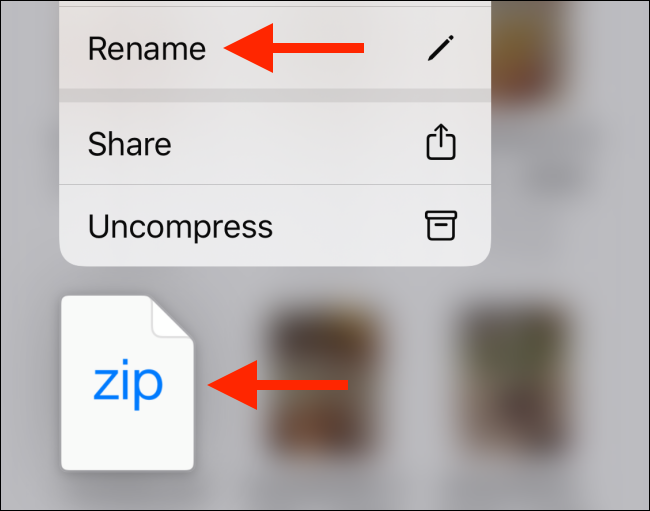
Dans la zone de texte, donnez un nouveau nom au fichier Zip et appuyez sur le bouton «Terminé».

Comment décompresser des fichiers sur iPhone et iPad
Le processus de décompression d’une archive dans l’application Fichiers est encore plus simple que la compression d’un dossier.
Encore une fois, vous aurez besoin du fichier Zip dans l’application Fichiers. Vous pouvez suivre le même processus que nous l’avons fait dans la section précédente pour ajouter un fichier Zip à l’application Fichiers en utilisant l’option «Enregistrer dans des fichiers» dans la feuille Partager. Cela fonctionnera dans la plupart des applications, y compris l’application Mail.
Maintenant, allez à l’emplacement où vous avez enregistré le fichier Zip.

Appuyez et maintenez sur le fichier. Dans le menu des options contextuelles, sélectionnez l’option «Décompresser».

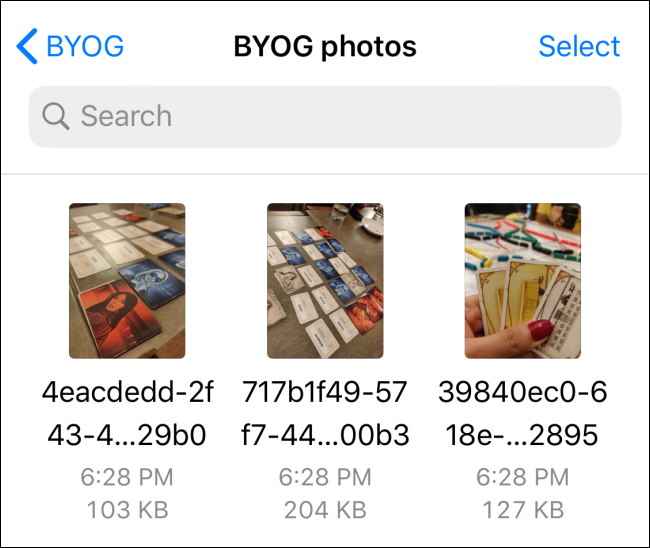
Instantanément, vous verrez un nouveau dossier portant le même nom que le fichier Zip. Appuyez dessus pour voir le contenu du fichier Zip.
iOS 13, iPadOS 13 et les versions plus récentes disposent également d’un téléchargeur Safari natif qui s’intègre directement dans l’application Fichiers. Suivez notre guide pour apprendre à utiliser la fonctionnalité et à modifier l’emplacement de téléchargement par défaut dans l’application Fichiers.
Bientôt: Comment télécharger des fichiers à l’aide de Safari sur votre iPhone ou iPad
body #primary .entry-content ul # nextuplist {list-style-type: none; margin-left: 0px; padding-left: 0px;} body #primary .entry-content ul # nextuplist li a {text-decoration: none ; couleur: # 1d55a9;}
Soutenez notre effort ❤️
Si vous avez apprécié cet article, pensez à laisser un pourboire pour nous aider à continuer à publier du contenu de qualité.
